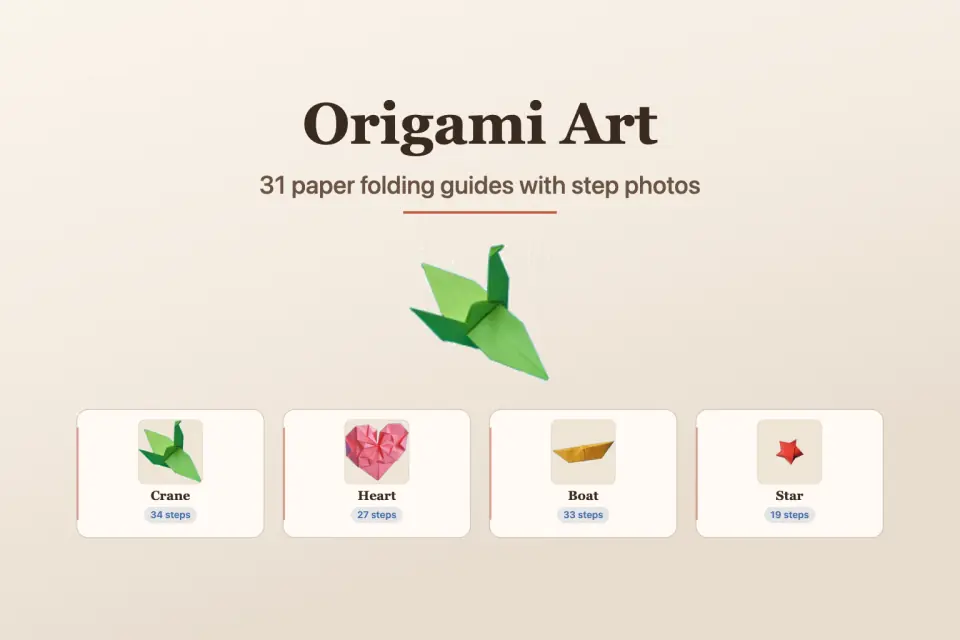
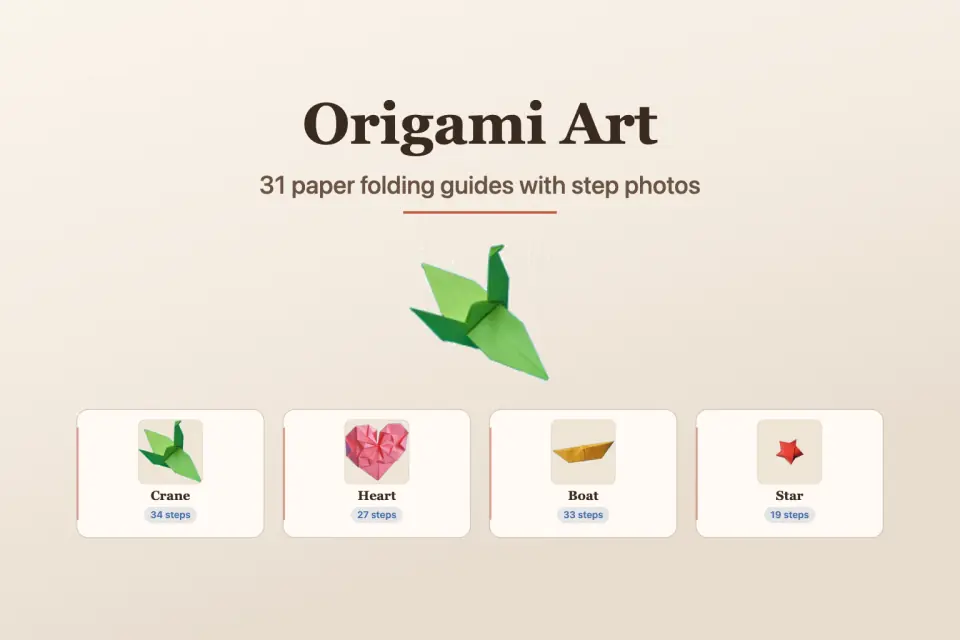
折り紙アート
全ステップ写真付き折り紙ガイド
折り紙をやさしく学べる — 和紙風の穏やかなカタログに30以上のモデル。各ステップに明確な写真。スワイプ・タップ・キーボードで操作し、進捗バーで最終折りまで。8言語にいつでも切替。
430 回プレイ · 18 回閲覧 · 過去 12 か月
Origami Art Studioは、古くから続く折り紙の技を学ぶための穏やかで美しいシンプルな相棒です。クラシックな鶴・ハート・舟から、より挑戦的な星・龍・トンボまで、30以上のモデルをカタログで眺め、各折りをはっきり写した写真ガイドで進めます。雑然とした要素もタイマーもプレッシャーもありません。あなたと一枚の正方形の紙、そしてやさしい一歩だけ。
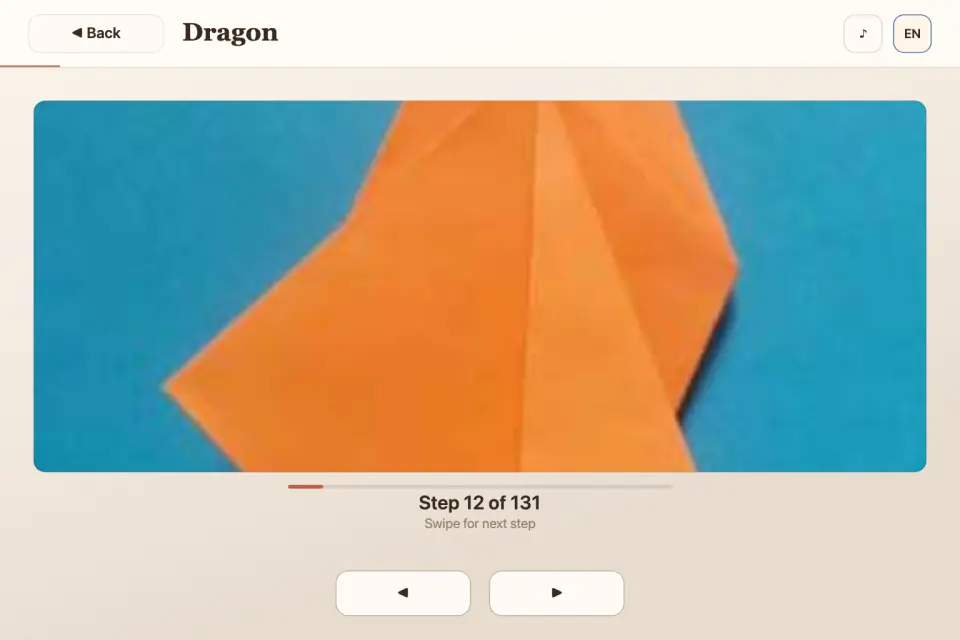
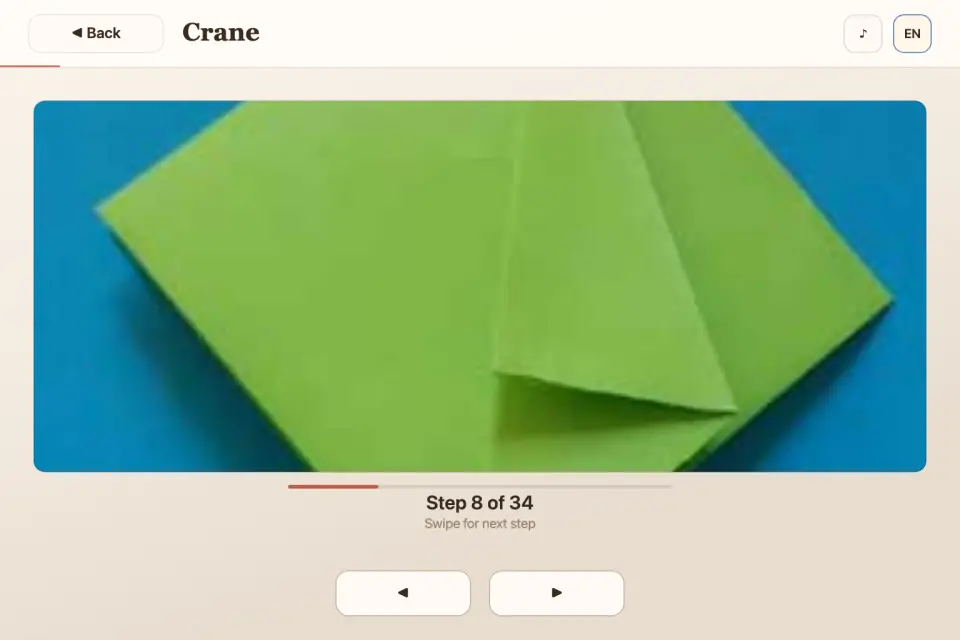
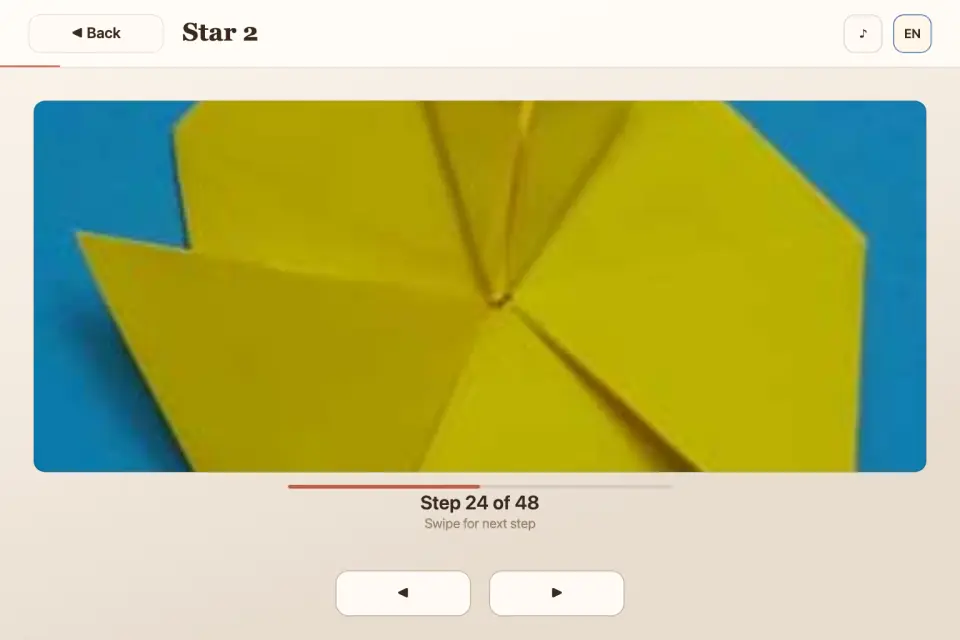
各モデルは全画面のステップビューで開きます。どのステップも実物写真なので、紙がどこで曲がり、どの角がどの辺に合い、形が手の中でどのように生まれていくのかがよく分かります。「ステップ X/Y」の表示と進捗バーで今の位置がすぐ分かり、いったん止めて端末を置いて折り、また続きから再開できます。
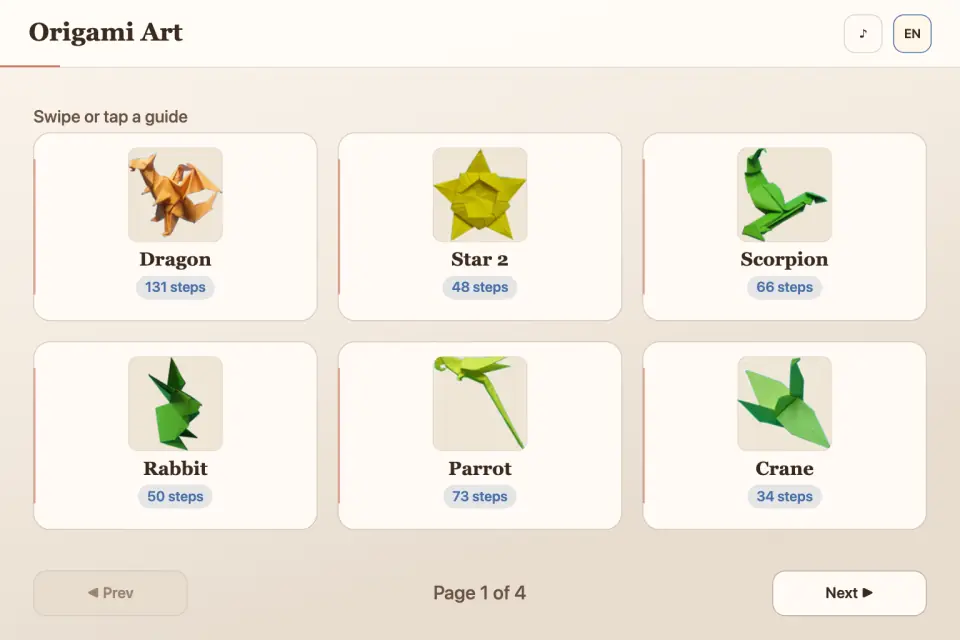
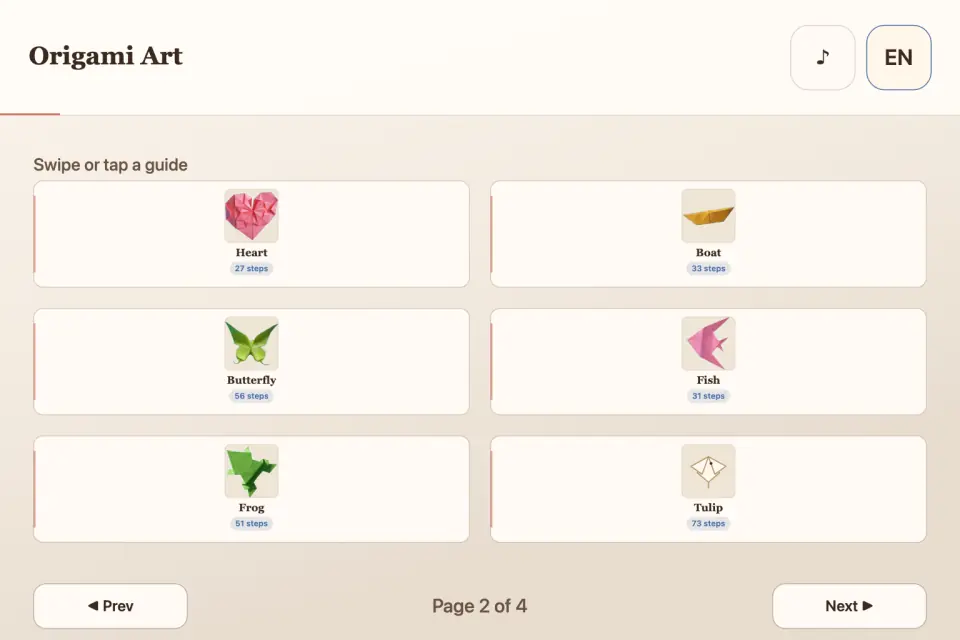
ガイドの操作は自然です。左右スワイプで進む/戻る、画面の矢印をタップ、大きな画面ではキーボードの矢印キーも使えます。最後のステップでは「完了」ボタンでホームに戻り、次の作品を選べます。ホームは整理されたページ分けカタログで、各カードにサムネイルとステップ数が付いているので、始める前に難易度が分かります。
Origami Art Studioはどんな端末でも快適です。クリーム調・温かいインク文字・テラコッタのアクセントという和紙風UIは、騒がしいゲーム感ではなく静かでリラックスする体験を目指しています。画面に応じて1〜4列のレスポンシブレイアウトが自動で切り替わり、スマホ・タブレット・デスクトップを余白なく満たします。軽いタップ音が紙の感触を添え、サウンドアイコンを一度タップすればいつでもミュートできます。
アプリ全体があなたの言語で話します。言語メニューでは英語・ベトナム語・繁体字中国語・簡体字中国語・日本語・スペイン語・ヒンディー語・フランス語の8言語に完全対応。メニューやボタンの表示もすぐ切り替わり、次回も覚えています。
ハイライト:
- 30以上の折り紙(短い作品から100超ステップまで)
- 各ステップの明確な写真 — 紛らわしい図だけに頼らない
- 進捗バーとステップ数付きの全画面ビュー
- スワイプ・タップ・キーボード操作
- サムネイルとステップ数付きのページ分けカタログ
- スマホ/タブレット/デスクトップ対応の和紙風デザイン
- 8言語のフル翻訳
- 任意のタップ音とワンタップミュート
- アカウント不要・複雑な設定なし
雨の午後に子どもと折るときも、長い一日のあとに心を落ち着けるときも、新しいマインドフルな趣味を始めるときも、Origami Art Studioは必要なものをひとつのすっきりした場所にまとめます。今日は簡単な鶴から始めて、準備ができたら多ステップの龍へ。正方形の紙を手に取り、折り始めましょう。
カタログの幅は広く、初めてでも折りやすいハート・舟・扇・しおり・紙飛行機、かわいい動物の鶴・カエル・魚・うさぎ・蝶・オウム・トンボ、実用的な封筒・ギフトボックス・箱・本・指輪、そして挑戦しがいのある龍・サソリ・剣・手裏剣・回転する星・ユリ・チューリップ、さらにF-15戦闘機まで揃っています。各カードにステップ数が表示されるので、その日の気分と時間に合わせて選べます。
折り紙が初めてなら、まずは15ステップ以内の作品から。15cmほどの薄い正方形の紙を使い、折り目は爪でしっかり押さえ、次へ進む前に手元の紙と写真を見比べましょう。形が違って見えたら一つ前のステップに戻るだけ。はっきりした写真なので、どの角や辺がずれたのかすぐに分かります。
紙選びも仕上がりを左右します。薄くて張りのある折り紙用紙は初心者に最適、和紙はやわらかな繊維の風合いで花に温かみが出ます。コピー用紙を正方形に切っても十分練習できますし、ホイル紙なら鶴や星の立体感が長持ちします。龍やサソリのような多ステップ作品には、大きめで薄い紙がおすすめです。
Origami Art Studioは親子や教室での活動にもぴったりです。折り紙は忍耐力・手と目の協調・空間認識・集中力を育て、完成した作品はおもちゃや飾り、プレゼントのアクセント、手作りカードになります。iPadを教室の前に置けば、クラス全員で一歩ずつ同じ作品を折ることもできます。
折り紙は静かな儀式でもあります。タイマーもスコアもなく、あるのは呼吸と指先、紙がこすれる音だけ。寝る前に鶴を一羽折って心を落ち着ける人もいます。千羽鶴のように、このアプリで少しずつ自分だけの作品を増やしていくのも素敵です。
iPadではカタログが3〜4列に広がり、写真も大きく鮮明に表示されるので、タブレットを机に立てて両手で折るのに最適です。ガイドはすべてアプリに内蔵されているため通信が不安定でもすぐに開け、アカウント登録も個人プロフィールも不要です。友だちはApp Clipからすぐに一作品を試し、気に入ったらフル版をインストールできます。
ステップ写真はできるだけ近い角度で撮影しているので、前後のステップをそのまま見比べられます。折るときは、まず手元の紙を写真と同じ向きに回し、このステップでどの角・辺・層が変わるのかを確認してから折りましょう。紙を裏返すステップも、裏返した後の様子が写真ではっきり分かるので迷いません。
谷折り・山折り・中割り折り・かぶせ折りといった基本の技を覚えると、上達はぐっと早くなります。多くの作品では先に折り筋をつけてから開く「下準備」があり、後のステップがより正確になります。簡単な作品をいくつか折れば、複雑な龍やサソリも見慣れた動きの組み合わせだと気づくはずです。
完成した作品は暮らしの小さな彩りになります。鶴をつなげて窓辺に飾ったり、星を小瓶に集めたり、チューリップとユリで枯れない花束を作ったり、家族で紙飛行機の飛ばしっこをしたり。手裏剣や回転する星は子どもに大人気で、折ったその場で一緒に遊べます。
今後もクラシックな作品や新しい作品を追加し、皆さんの声をもとに画面やガイドを改善していきます。折ってみたい作品があれば、アプリ内のお問い合わせからぜひ教えてください。
動物シリーズは特に人気です。鶴は昔から長寿と祝福の象徴で、贈り物にぴったり。オウムや魚は両面カラーの紙で折ると色が映えます。蝶やトンボは軽やかで立体的なので、カードやノートに貼って飾りにも。うさぎやカエルは愛らしく、子どもが最初に夢中になる作品になりがちです。
折り紙に高価な道具はいりません。正方形の紙と平らな机、そして少しの根気があれば十分です。折り目をよりシャープにしたいときは、定規やスプーンの背で折り線をなぞりましょう。小さな作品では、つまようじが細い層を開くのに役立ちます。
一枚の平らな紙が指先で鶴や花、龍へと姿を変えていく驚きこそ、折り紙が千年以上愛され続けてきた理由です。
Origami Art Studioは急かしません。失うライフも、守るべき連続記録も、繊細な折りの途中に広告が入ることもありません。短い広告が表示されるのは、新しいガイドを開くときだけです。一枚の写真に好きなだけ向き合い、手が準備できたら次へ。カタログはクラシックと創造的な形で増え続け、ハートに5分でも、龍に静かな夜でも、いつも新しい作品が待っています。ゆっくり折る。丁寧に折る。平らな紙が生きものになる喜びのために折る。
攻略のコツ
- 各カードのステップ数を見て、時間に合う作品を選びましょう。ハートはすぐ、ドラゴンは手順がたくさんあります。
- 折るときは端末を置いて大丈夫。「ステップ X / Y」とプログレスバーで、どこまで進んだかわかります。
- 折り紙が初めてなら、大きな作品の前に鶴・ハート・船から始めましょう。
新機能
Origami ArtがOrigami Art Studioとして生まれ変わりました。今のiPhoneとiPadのために、アプリをゼロから作り直しています。 • 定番の鶴・ハート・舟から龍・サソリ・F-15戦闘機まで、31作品を収録。すべての折りに実物写真付き。 • 進捗バーと「ステップ X/Y」表示付きの新しい全画面ステップビュー。 • スワイプ、矢印タップ、iPadではキーボードの矢印キーにも対応。 • iPhoneとiPadの画面いっぱいに広がる、落ち着いた和紙風デザイン。 • 英語・ベトナム語・繁体字中国語・簡体字中国語・日本語・スペイン語・ヒンディー語・フランス語の8言語に完全対応。 • 紙のようにやさしいタップ音と、ワンタップのミュート。 • App Clipで、友だちもリンクからすぐに作品を試せます。 • 新しいガイドを開くときに短い広告が表示される場合があります。折っている途中に表示されることはありません。 • カタログのカードにサムネイルとステップ数を表示し、ページ切り替えもスムーズに。 • 選んだ言語とサウンド設定は自動で記憶されます。 • 作品一覧の下部にのみ小さなバナー広告を表示するようになりました。折り方の手順画面には表示されないので、写真はいつでも全体が見えます。 長年一緒に折り紙を楽しんでくださり、ありがとうございます。正方形の紙を用意して、新しいスタジオをお楽しみください!
よくある質問
作品はいくつありますか?
鶴・ハート・船からドラゴン・サソリ・F-15 戦闘機まで 31 作品あり、すべての折り工程に写真があります。
折っている途中で広告は出ますか?
いいえ。新しいガイドを開くときに短い広告が出ることがあり、カタログの下に小さなバナーがありますが、折り工程の画面には出ません。
スクリーンショット
評価とコメント
ランキング
スコアはゲームから直接届きます。ニックネームはプレイヤーが決めたものです。
Webで遊ぶ