攻略
Personal Calculator:基本與進階模式,一步一步來
如何看懂算式列、什麼時候切換到進階模式,以及幾個讓日常計算不出錯的小習慣。
Personal Calculator 是一款簡潔易讀的計算機:青綠色鍵盤、大字顯示,沒有多餘的東西。它可以在瀏覽器中執行,也可以在 Android 上使用,首次載入後可離線使用,不需要帳號。以下介紹如何好好運用它。
開始使用
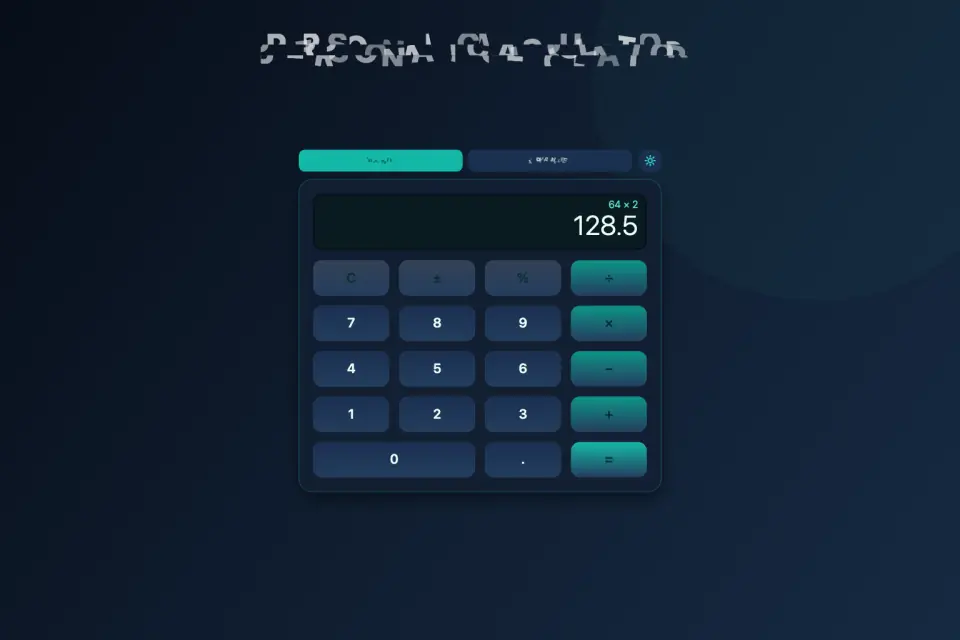
在啟動畫面點 Start,就會進入鍵盤畫面。螢幕有兩行:
- 上方的算式列顯示你正在輸入的內容,例如
48 + 12 ×; - 主顯示區顯示目前的數值。
點 = 計算算式,並可以接著用結果繼續計算。
基本模式
基本模式包含日常計算需要的一切:清除、正負切換(±)、百分比、四則運算、小數點和等號。
- ± 讓數字在正負之間切換——在欠款和存款之間來回計算時很方便。
- % 適合快速算折扣和小費。不同計算機對百分比的處理略有不同,所以先用一個你知道答案的算式試一次(200 的 10% 是 20),看看它的行為,再放心使用。
- 如果算式列還顯示著上一次計算留下的運算符號,開始新計算前先按清除。
進階模式
需要更多功能時,切換到進階(Advanced)模式。它會在常用按鍵上方增加:
- ln 和 log(自然對數和常用對數),
- √ 和 x²,
- 1/x(倒數),
- xʸ(次方),
- eˣ 和絕對值。
App 會記住你上次使用的模式,下次開啟時維持原樣。
設定
齒輪圖示裡有輕柔的背景音樂、輕柔的按鍵音和語言(共八種可選)。兩個聲音開關都儲存在裝置上,所以安靜的使用習慣下次依然安靜。
減少錯誤的小習慣
- 按 = 之前看一眼算式列,能發現重複的運算符號或漏掉的數字。
- 多步驟計算時,先完成一步,按 =,再從結果繼續。
- 只在需要時使用進階模式:基本模式的按鍵更大,鍵盤更簡潔。
無論直向或橫向,畫面都會填滿螢幕,並在旋轉或調整視窗大小時自動重新排列。在 Personal Calculator 頁面查看,或者立即開啟。
本文提到的遊戲

留言
載入中…