ガイド
Personal Calculator:Basic と Advanced モードをステップごとに
式の行の読み方、Advanced に切り替えるタイミング、日々の計算をミスなく済ませるちょっとした習慣を紹介します。
Personal Calculator は、シンプルで見やすい電卓です。ティール色のキーパッドと大きな表示、余計なものは何もありません。ブラウザで動作するほか、Android でも使え、初回読み込み後はオフラインで動作し、アカウントは不要です。使いこなし方を紹介します。
はじめに
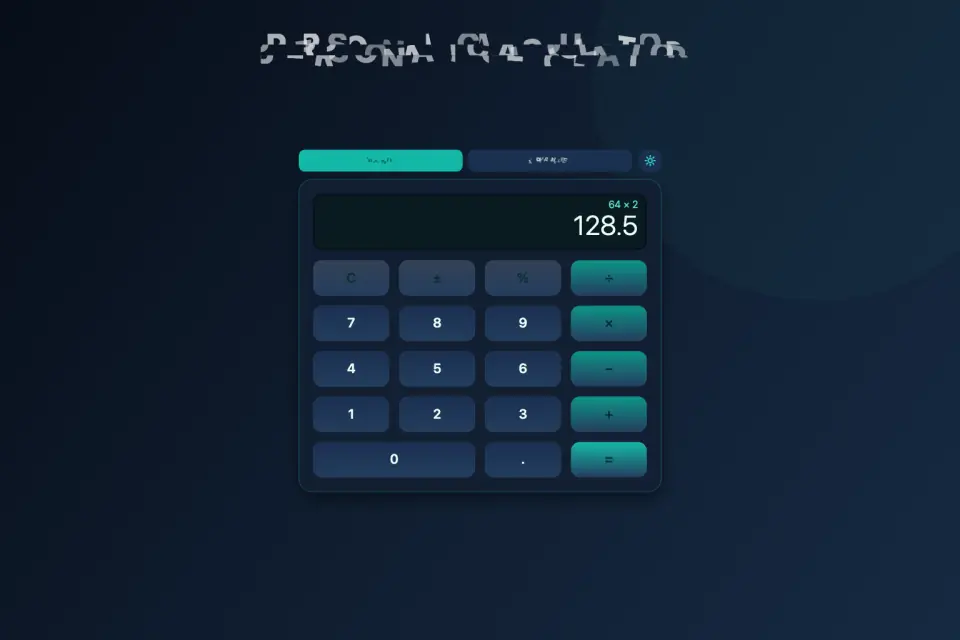
スプラッシュ画面で Start をタップすると、キーパッドが表示されます。画面は 2 行です。
- 上の式の行には、入力中の内容(例:
48 + 12 ×)が表示されます。 - メイン表示には現在の値が表示されます。
= をタップすると式が計算され、その結果から続けて計算できます。
Basic モード
Basic には日々の計算に必要なものがそろっています。クリア、符号の切り替え(±)、パーセント、四則演算、小数点、イコール。
- ± は数の正負を切り替えます。支払う額と持っている額を行き来するときに便利です。
- % は割引やチップの計算に手早く使えます。パーセントの扱いは電卓によって少しずつ違うので、頼る前に答えのわかっている計算(200 の 10% は 20)で一度試し、この電卓の動きを確かめましょう。
- 式の行に前の計算の演算子が残っているときは、新しい計算を始める前にクリアを押しましょう。
Advanced モード
もっと機能が必要なときは Advanced に切り替えます。いつもの列の上に次のキーが加わります。
- ln と log(自然対数と常用対数)
- √ と x²
- 1/x(逆数)
- xʸ(べき乗)
- eˣ と絶対値
アプリは最後に使ったモードを覚えているので、次に開いたときも同じモードで始まります。
設定
歯車アイコンには、穏やかな BGM、控えめなキー音、言語(8 言語から選択)があります。どちらのサウンド設定も端末に保存されるので、静かに使った次の回も静かなままです。
ミスを減らす小さな習慣
- = を押す前に式の行をちらっと確認しましょう。演算子の重複や数字の抜けに気づけます。
- 何段階もある計算は、1 段階終えたら = を押し、その結果から続けましょう。
- Advanced は必要なときだけ。Basic のほうがキーが大きく、パッドもシンプルです。
レイアウトは縦向きでも横向きでも画面いっぱいに広がり、回転やサイズ変更に合わせて並び替わります。Personal Calculator のページで見る、または今すぐ開く。
この記事のゲーム

コメント
読み込み中…