
Personal Calculator
日常ティールガラス電卓
ティールのガラス調電卓。ベーシックとアドバンストの2モード、式がそのまま見える入力行、%キーと符号切替、お好みでやさしいキー音。アカウント不要。
62 回プレイ · 154 回閲覧 · 過去 12 か月
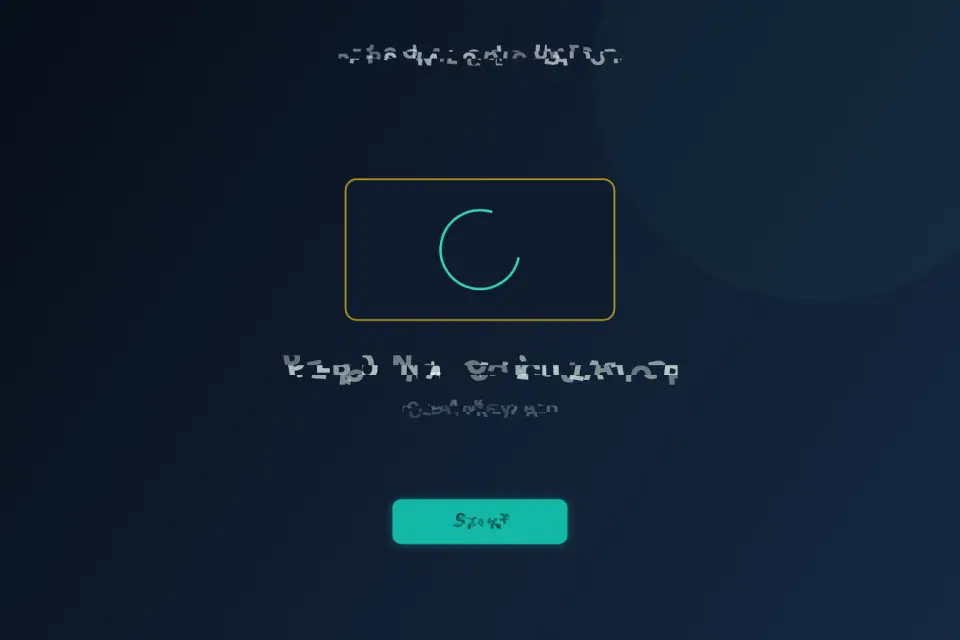
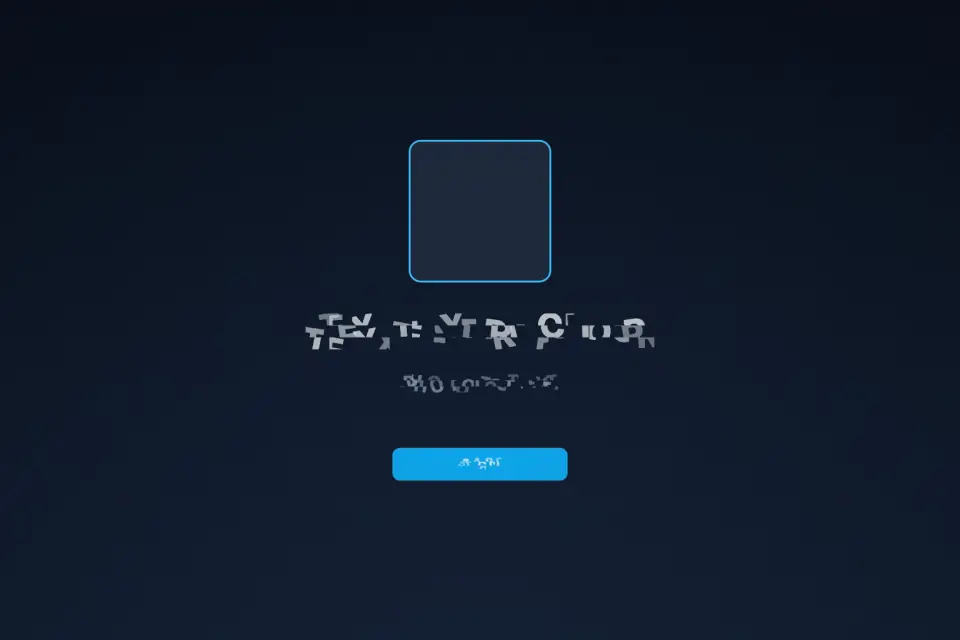
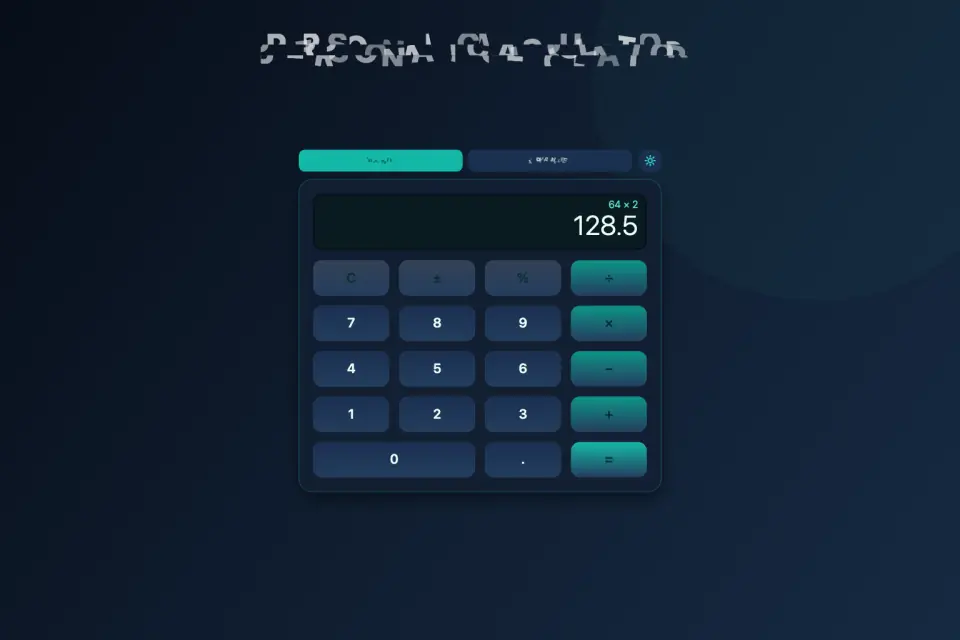
Personal Calculator はティールガラス調の Canvas 日常電卓です。起動後スプラッシュで Start をタップすると、スマホ・タブレット・デスクトップの安全領域いっぱいに広がるフルビューポート電卓に入ります。縦横どちらでも letterbox の余白はありません。
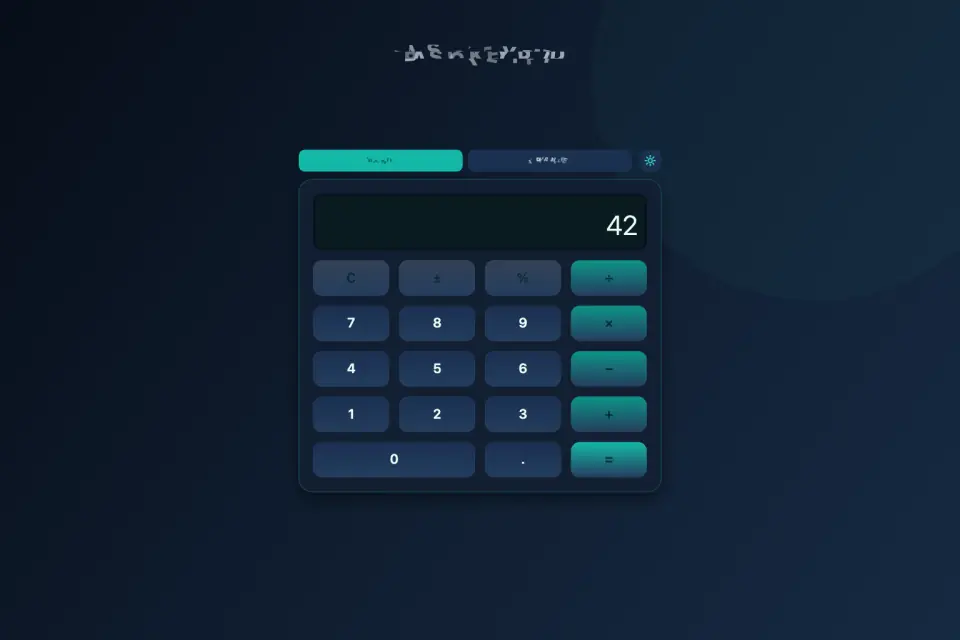
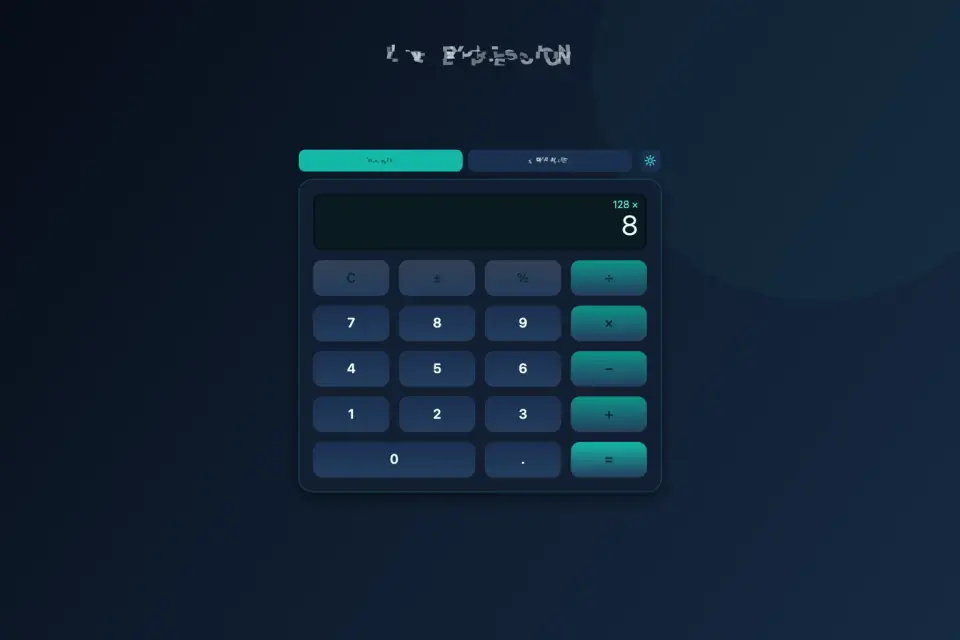
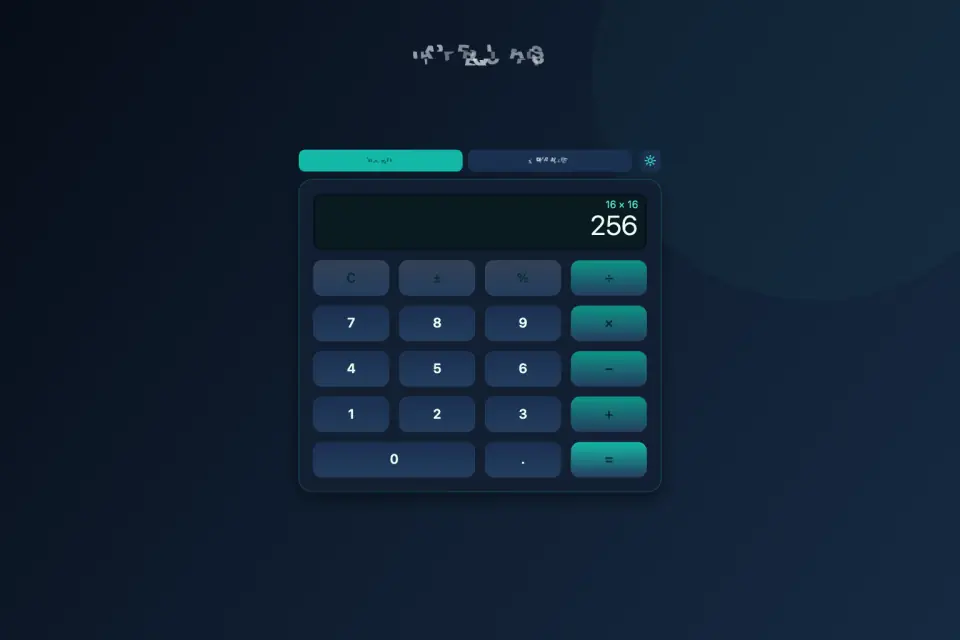
Basic はクリア、符号反転(±)、パーセント、除算・乗算・減算・加算、小数点、イコールを揃えます。ライブ式行に組み立て中の式、メイン表示に現在値が示され、連続計算が読みやすくなります。イコールで結果を確定し、その値から続けられます。
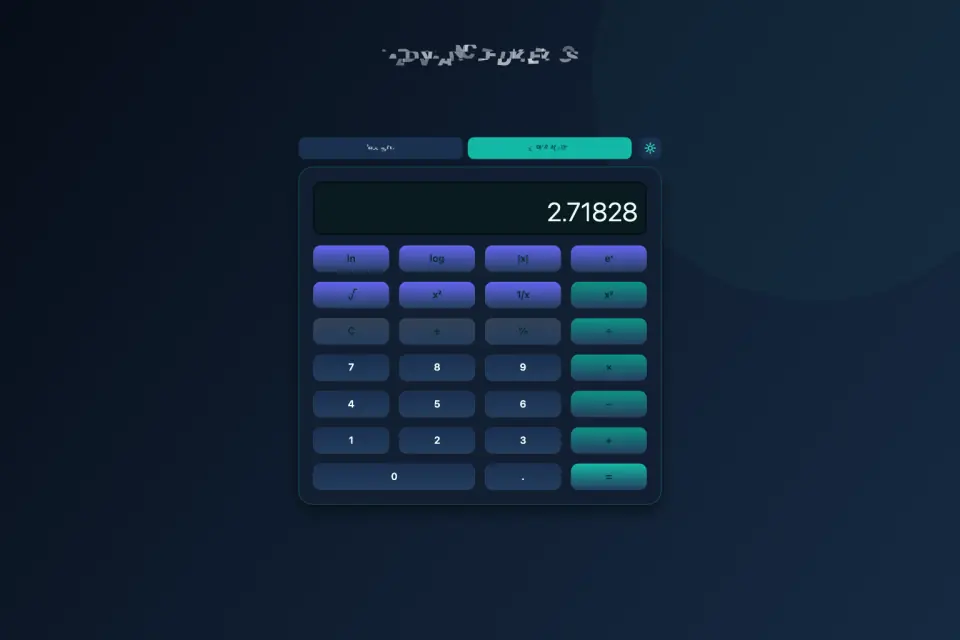
科学ヘルパーが必要なら同じガラスパネルのまま Advanced へ。Advanced はよく使う四則の上に ln、log、絶対値、eˣ、平方根、二乗、逆数、累乗(xʸ)を追加します。モード設定は端末に保存され、次回も Basic/Advanced を維持します。
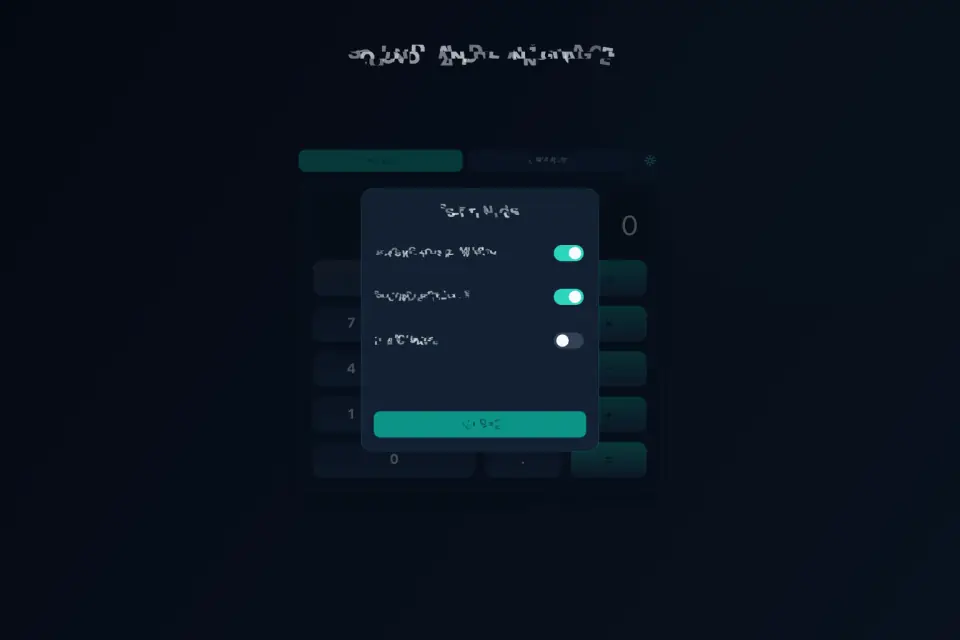
歯車から Settings を開き、やわらかい BGM、やわらかいキー音、言語を切り替えます。英語・ベトナム語・繁体字中国語・簡体字中国語・日本語・スペイン語・ヒンディー語・フランス語の 8 言語。Basic/Advanced、Settings、Start、Close はロケールに追従。音のオンオフも端末に残り、静かなセッションは次回も静かです。
タッチとポインター両対応。大きなキー当たり、はっきりしたイコールバー、演算子のティール強調で小さい画面でも読みやすいです。表示は深い夜色に高コントラストのミント文字。リサイズ時にレイアウトを再計算し、ツールバー・表示・キーパッドが回転や拡大縮小でも中央で使えます。
オフライン:初回読み込み後は計算と設定に通信不要。モード・音楽・SFX・言語は端末保存。計算にアカウントは不要です。
ヒント:パーセントで割引やチップ;正負の切替に符号;式行に前の演算子が残るときは新チェーン前にクリア;Basic 不足時は Advanced の対数と累乗;静かにしたいときは Settings で音楽オフ。
アクセシビリティ:高コントラスト表示、広いタップ、耳障りでない任意トーン、ノッチのセーフエリアを尊重するレスポンシブ Canvas。スプラッシュの Start は大きく中央配置で片手操作向き。
マーケティング画廊とストアショットはこのティールガラス UI(Start スプラッシュ、Basic、ライブ式、Advanced、イコール結果、音楽と言語の Settings、モード切替、ワイド)に一致し、tyttoot.com とストアの実アプリとずれません。
Personal Calculator は落ち着いた夜パレットで日常四則と任意の高度ヘルパーに集中。Tyttoot 独自の Canvas ユーティリティで、シンボル優先のブランド、必要な英語マーケ、8 言語ランタイム UI です。
買い物合計、宿題チェック、既知の単位換算、Advanced 時の素早い科学確認に。短い休憩でも長めのデスク利用でも、縦長スマホでも横長タブレットでもキーは読みやすいままです。
ストア名は Personal Calculator。アイコンはランキングバッジなしのシンボルキーパッド。フィーチャーグラフィックと電話ショットも同じティールガラスで、マーケと起動後アプリにスタイル差がありません。
大きい画面でもガラスパネルは中央に保たれ、キーパッド周囲に余白があります。各キーはワンタップ。コントラストでミント表示が夜のティール背景で読みやすいです。Settings は歯車一回で、電卓シーンを離れません。
さらに詳しく:Personal Calculator はフルビューポートの Canvas で描画され、縦横どちらでもツールバー・表示・キーパッドを再計算し、左右上下の黒帯を避けます。Basic は日常の四則とパーセント向け。Advanced は対数・絶対値・指数・平方根・二乗・逆数・累乗を同じパネルにまとめ、切替後もモード設定を保持します。Settings では BGM とキー音を個別にオフでき、8 言語を切り替えるとラベルがすぐ更新されます。オフラインでも計算可能。設定は端末保存でログイン不要です。マーケ用 8 枚はスプラッシュ Start、Basic、ライブ式、Advanced、イコール結果、Settings、モード切替、ワイドに対応し、ストアアイコン・Feature Graphic・Play 資産と同じティールガラス調です。短い金額確認でも長い多段計算でも、高コントラストのミント表示と広いタップ領域で片手操作しやすく、派手な演出より実用と可読性を優先します。
攻略のコツ
- メイン表示の上にある式の行を見ておきましょう。入力中の計算がそのまま表示されるので、イコールを押す前に演算子の打ち間違いに気づけます。
- イコールのあと続けて演算子を選べば、結果からそのまま計算を続けられます。買い物の合計を足していくときに便利です。
- 「基本」と「高度」のどちらを使ったかは次回も記憶されます。普段の計算だけなら「基本」に戻しておきましょう。
よくある質問
「高度」モードでは何が使えますか?
自然対数、常用対数、絶対値、eˣ、平方根、二乗、逆数、累乗(xʸ)です。いつもの四則演算の行の上に並びます。
インターネットなしでも使えますか?
はい。最初に読み込んだあとは、計算も設定もオフラインで動きます。モード・サウンド・言語の設定は端末に保存され、アカウントは不要です。