Easy Torch 隨手手電筒
輕觸一下,點亮 LED
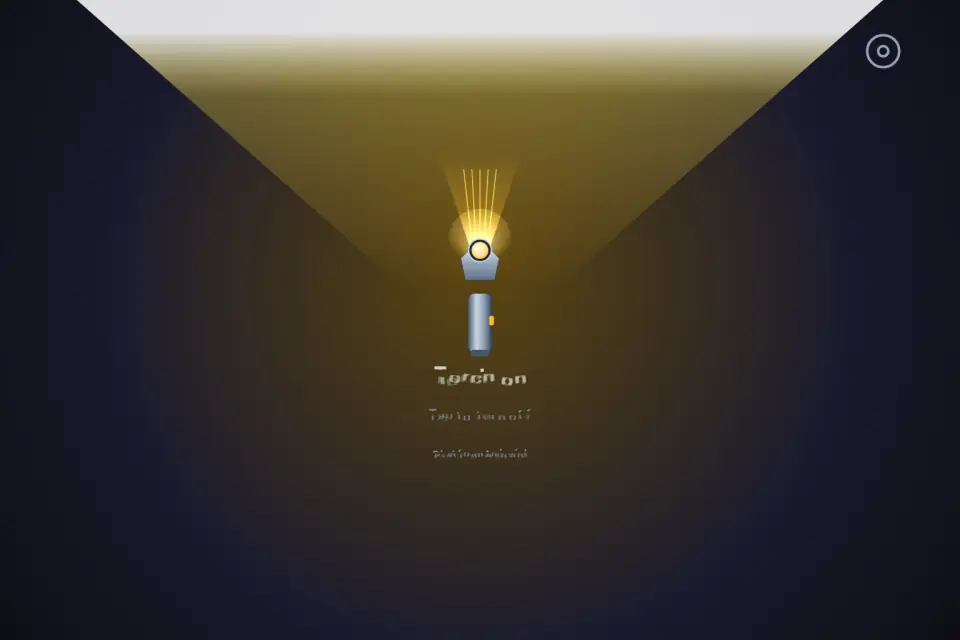
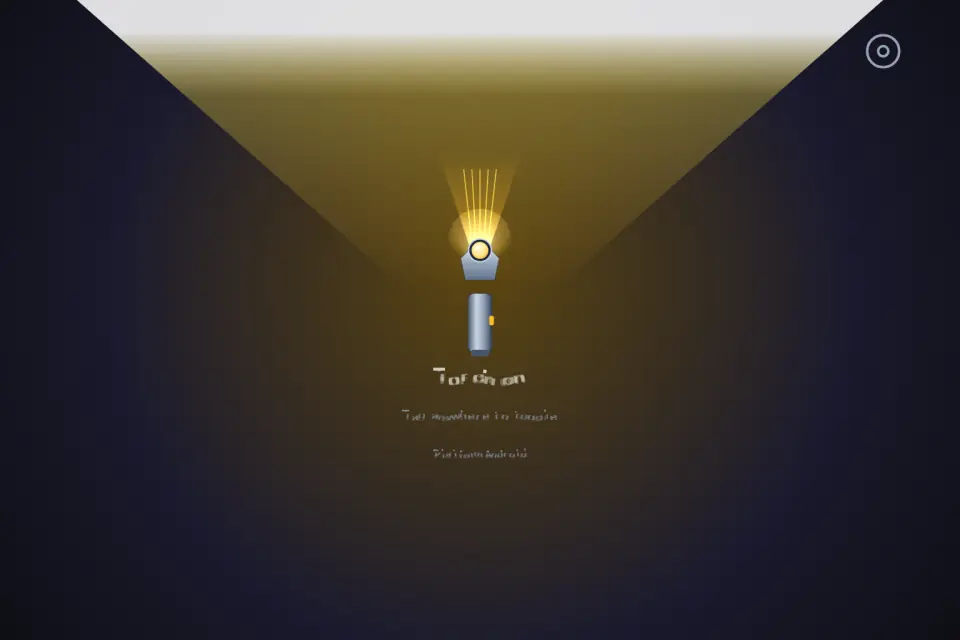
在瀏覽器中,Easy Torch 以螢幕光模式運作:輕觸一下讓整個畫面轉為明亮白光,再輕觸一下即回到暗色。若要控制機身背面的 LED 閃光燈,需要 Android 或 iOS 版本,因為瀏覽器無法存取相機閃光燈。支援八種語言,無需帳號,也不必做任何設定。
94 次遊玩 · 161 次瀏覽 · 近 12 個月
Easy Torch 是一個只做一件事的手電筒工具:在你需要光的時候把光給你,其他什麼都不做。打開應用程式,輕觸一下,燈就亮了;再輕觸一下,燈就熄了。整個畫面就是開關,所以你不必在黑暗中瞄準一顆小按鈕,也不必先花時間學會任何介面。
輕觸的時候發生了什麼
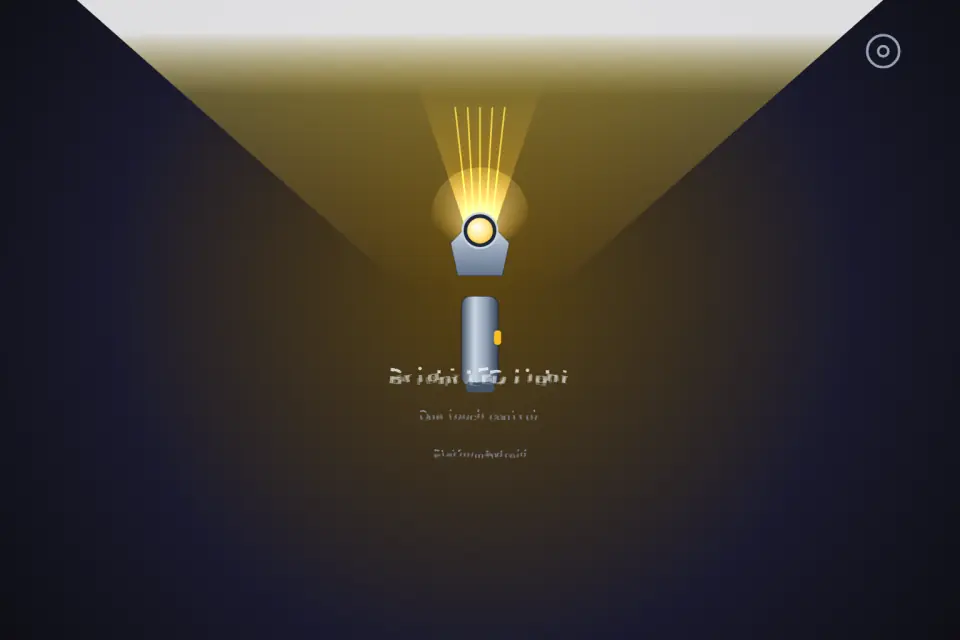
Easy Torch 透過原生橋接直接控制機身背面的 LED 補光燈,也就是相機拍照打閃光燈時用的同一組硬體。第一次輕觸把 LED 點亮,下一次輕觸把它釋放掉。中間沒有選單要一層一層點開,沒有動畫擋在你和光線之間,也沒有需要等待的載入流程。目前是亮著還是熄著,畫面上都清楚畫出來,瞄一眼就知道,不必猜也不必記。
自動開燈:你想要才開
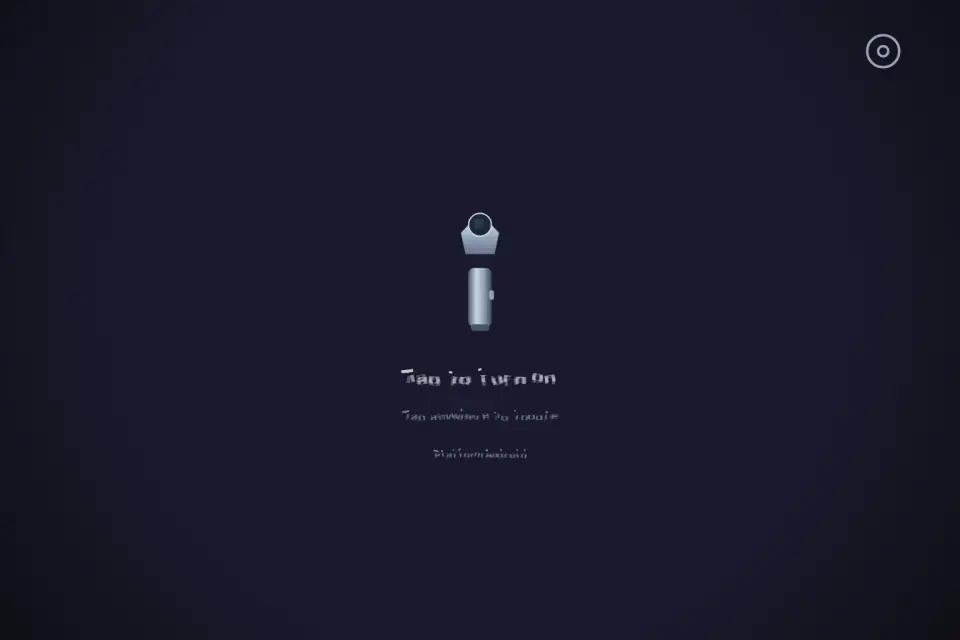
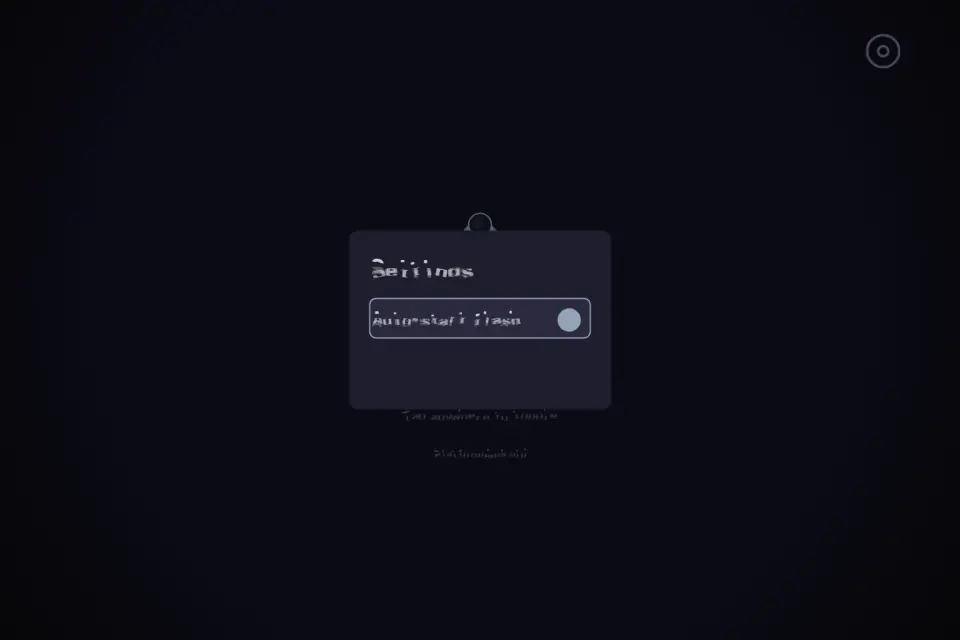
有些人希望應用程式一打開就有光,有些人喜歡每一次自己決定。Easy Torch 把選擇權交給你。打開自動開燈之後,程式一準備好,LED 就會亮起來;你的選擇會保存在裝置上,所以下次開啟時行為完全一樣,不必每次重新調整。如果不打開自動開燈,程式會安靜地停在暗色畫面,等你輕觸的那一下。
設定面板只留必要的東西
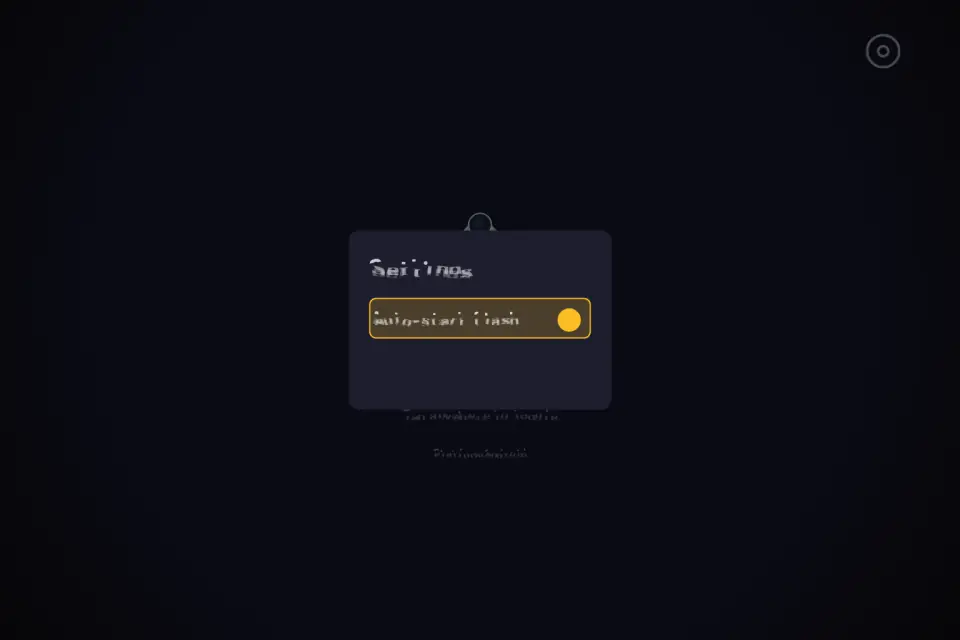
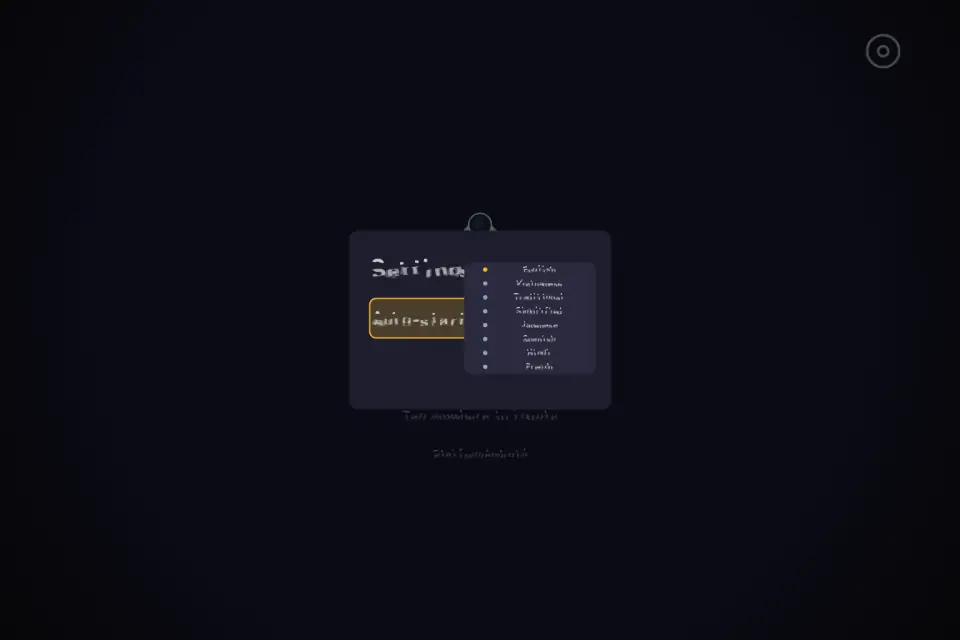
設定面板刻意保持很短:自動開燈與語言,就這兩項。沒有任何功能被埋在子選單裡,也沒有為了讓畫面看起來豐富而擺上去、其實什麼都不會改變的空開關。你打開設定,幾秒鐘就能看完全部選項,然後回到那個唯一重要的動作:開燈。
八種語言
介面提供英文、越南文、繁體中文、簡體中文、日文、西班牙文、印地文與法文。選一個你讀起來最自在的語言,整個應用程式都會跟著換,包括裝置不支援或相機被占用時顯示的提示訊息。錯誤訊息用你看得懂的語言寫出來,才真的幫得上忙。
iPhone 與 iPad 上的原生 LED
在 iOS 版中,Easy Torch 透過原生橋接控制裝置背面的 LED。它不拍照、不錄影、不開啟取景畫面,也不保留影像資料。若裝置沒有可用的背面 LED,或相機暫時被其他應用程式占用,畫面會用清楚的文字說明原因,不會假裝燈已經亮起。
電池與溫度
LED 一直亮著會消耗電量,也會讓機身變溫。Easy Torch 在應用程式被暫停或切到背景時會把燈關掉,所以你切換到別的程式、鎖上螢幕或接聽電話,都不會讓燈留在口袋裡繼續亮著。回到程式之後,輕觸一次就能再亮起來。
當硬體幫不上忙的時候
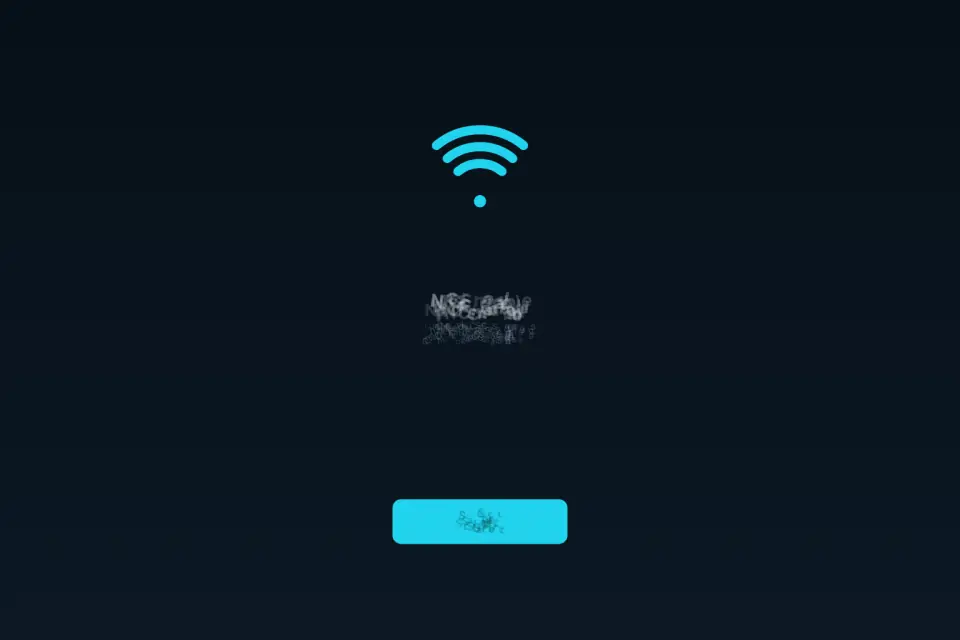
不是每一台裝置都有背面 LED;也有些情況是另一個程式正在占用相機,系統回報錯誤。這時候 Easy Torch 會用清楚的文字說明狀況,而不是裝作正在工作。在瀏覽器裡沒有 LED 可以控制,於是它切換成螢幕光模式,把整個畫面填滿明亮的白光;亮度自然比不上 LED,但要找鑰匙孔、看標籤上的小字,或在昏暗的房間裡看清桌面,通常還是夠用的。
任何螢幕都合身
畫布會填滿整個可用畫面:手機、平板、折疊機與電腦視窗都一樣,直向與橫向都可以,不會留下上下或左右的黑邊,也不會跳出畫面要你把手機轉過來。版面會依照當下的比例重新計算,小螢幕上文字仍然讀得清楚。
這裡沒有的東西
沒有帳號、沒有登入、沒有個人檔案,也沒有關卡、模式或分數。Easy Torch 是一個電燈開關,這就是它的全部想法。
日常的用法
在門口找鑰匙、在櫥櫃深處讀電表、停電時檢查配電盒、彎下腰看車椅底下掉了什麼、看清洗手台後面的水管、天黑之後帶狗散步、在帳篷裡找自己的位置、看一眼睡著的寵物、把線材穿到書桌後面,或者在燈光很暗的餐廳裡讀菜單。這些時刻都很短,你要的只是光。
為什麼要有這樣一個工具
很多時候你需要的只是幾秒鐘的光:門鎖對不準、東西掉進沙發縫、半夜想看一眼孩子有沒有踢被子。真正要做的動作只有一個,就是開燈。Easy Torch 因此把介面收到只剩這一個動作,不放需要學習的操作,也不會在你最急的那一刻要求你先讀完說明。
設計上的幾個小決定
還沒開燈時,畫面保持暗色,避免在夜裡刺眼;開燈之後狀態明確標示出來,你不用懷疑自己到底有沒有碰到。文字大小會跟著畫面尺寸調整,在小螢幕上依然讀得清楚,在平板或電腦視窗上也不會顯得空蕩。
適合哪些人
夜班下班要走過沒有路燈的巷子的人;家裡跳電、得摸黑找配電盒的人;喜歡露營、需要在帳篷裡整理東西的人;修水電、看儀表、對螺絲孔的人;希望長輩手上有一個按錯不了的簡單工具的家庭;還有把手機當成隨身工具箱的人。
停電之前可以先做的準備
把 Easy Torch 放在主畫面容易按到的位置,並且打開自動開燈。這樣真的停電時,點開圖示就有光,不必在黑暗裡滑好幾頁去找程式,也不必瞇著眼睛找那顆開關。
使用時的小提醒
LED 很亮,請不要直視燈頭,也不要照向別人的眼睛或迎面而來的車輛。長時間持續開燈時機身會變溫,這是正常現象;需要省電的時候把燈關掉,或直接離開程式即可。
和相機的關係
手電筒用的是相機的補光 LED,所以當你同時打開相機類的程式時,系統可能會把 LED 交給對方,Easy Torch 這時會顯示錯誤訊息。把另一個程式關掉再回來,通常就能正常開燈。
電量很低的時候
電量不足時,有些裝置會限制甚至直接拒絕點亮 LED,這是系統層面的保護措施,不是程式故障。遇到這種情況,你可以改用瀏覽器版的螢幕光模式,先撐過需要看清楚的那幾秒。
螢幕光模式怎麼用
在瀏覽器裡,整個畫面會變成一片明亮的白色。把螢幕朝著要照的方向,並把系統亮度調到最高,看起來會更清楚;這個模式在沒有背面 LED 的裝置上一樣可以使用。
語言怎麼換
打開設定面板選擇語言,介面立刻切換,不需要重新啟動程式;下次開啟時仍然記得你上次選的語言。
常見問題
問:一定要有背面 LED 嗎?答:要控制 LED 的話需要;沒有的話程式會明確告訴你。
問:需要建立帳號嗎?答:不需要,沒有登入,也不必填任何個人資料。
問:可以一直亮著嗎?答:程式留在前景時燈會持續亮著,切到背景就會自動關掉。
問:為什麼瀏覽器版沒有 LED?答:瀏覽器無法存取相機閃光燈,所以改用螢幕光模式。
為什麼不加更多功能
手電筒工具很容易被塞進閃爍模式、SOS 訊號、色溫調整、滿版的設定頁與一層層的引導畫面;那些東西每多一項,都會讓你在最需要光的時候多花一秒去想。Easy Torch 選擇相反的方向:把畫面留給光,把決定留給你,只保留自動開燈與語言這兩個選項。
在不同地方的用法
廚房裡看流理臺下方的濾網、車上找掉進座椅軌道的零錢、工作間對準螺絲孔、樓梯間摸索電燈開關、旅館半夜找洗手間的門把、行李箱深處翻出充電線。每一種情況需要的都不是更多功能,而是把光穩穩地拿在手上。
關於亮度
LED 的亮度由裝置硬體決定,Easy Torch 不會誇大它能做到的事:它負責把燈準確地打開與關上,亮度就是你手機本來的亮度。螢幕光模式的亮度則取決於系統亮度設定,把亮度拉滿會清楚許多。
網頁版在哪裡
Easy Torch 也有可以直接在瀏覽器開啟的版本,網址在 tyttoot.com。在電腦上或在沒有背面 LED 的裝置上,可以改用它的螢幕光模式,介面與語言選項完全一樣。
只有一個畫面
這個工具就只有一個畫面加上一個簡短的設定面板,沒有開場動畫,也沒有需要先讀完的引導頁;打開之後你可以立刻輕觸開燈,這正是它存在的理由。
意見回饋
如果你的裝置在點亮 LED 時有特殊行為,或者翻譯有需要修正的地方,歡迎透過 tyttoot.com 的聯絡頁面告訴我們。小工具就是靠這些具體的回饋,一點一點修得更好用。
遊戲技巧
- 如果你打開 App多半是為了馬上照明,就開啟自動點亮;想先點一下再亮就保持關閉。
- 離開 App或鎖定螢幕時燈會自動關閉——回來後點一下就能重新開啟。
更新內容
1.0.5 — 上架版本。 App Store 圖示以及 iPhone、iPad 的截圖全部依照實際執行的 Canvas 畫面重做,所以商店裡看到的畫面和你手上開啟的畫面一致。圖示只保留符號,沒有數字,也沒有任何徽章。 輕觸畫面任何一處都可以開關背面 LED,目前是亮著還是熄著都清楚畫在畫面上,瞄一眼就知道。自動開燈的選擇會被記住,下次開啟時行為完全一樣;版面也會避開瀏海與圓角所在的安全區域,直向與橫向都不會被裁切。 程式被暫停或切到背景時會把 LED 釋放掉,有助於省電,也不會讓燈留在口袋裡繼續亮著。裝置沒有可用的背面 LED,或相機正被其他 App 占用時,畫面會用清楚的文字說明原因,而不是裝作燈已經亮了。八種語言的文字全部重新校對,包括英文、越南文、繁體中文、簡體中文、日文、西班牙文、印地文與法文。 網頁螢幕光模式在沒有 LED 時仍可使用。 網頁螢幕光模式在沒有 LED 時仍可使用。 網頁螢幕光模式在沒有 LED 時仍可使用。 網頁螢幕光模式在沒有 LED 時仍可使用。 網頁螢幕光模式在沒有 LED 時仍可使用。 網頁螢幕光模式在沒有 LED 時仍可使用。 網頁螢幕光模式在沒有 LED 時仍可使用。
常見問題
為什麼網頁版不用閃光燈?
瀏覽器無法存取相機的 LED,所以網頁版改為把整個螢幕點亮。
為什麼燈打不開?
需要裝置有後置 LED。在 iOS 上,其他 App佔用相機時會無法開燈;出現這種情況時 Easy Torch 會直接告訴你。