
Text Extractor
拍攝後擷取文字
用相機拍攝、裁切與調亮、擷取文字,再以群組整理筆記 — Canvas 工具,八種語言。
166 次遊玩 · 16 次瀏覽 · 近 12 個月
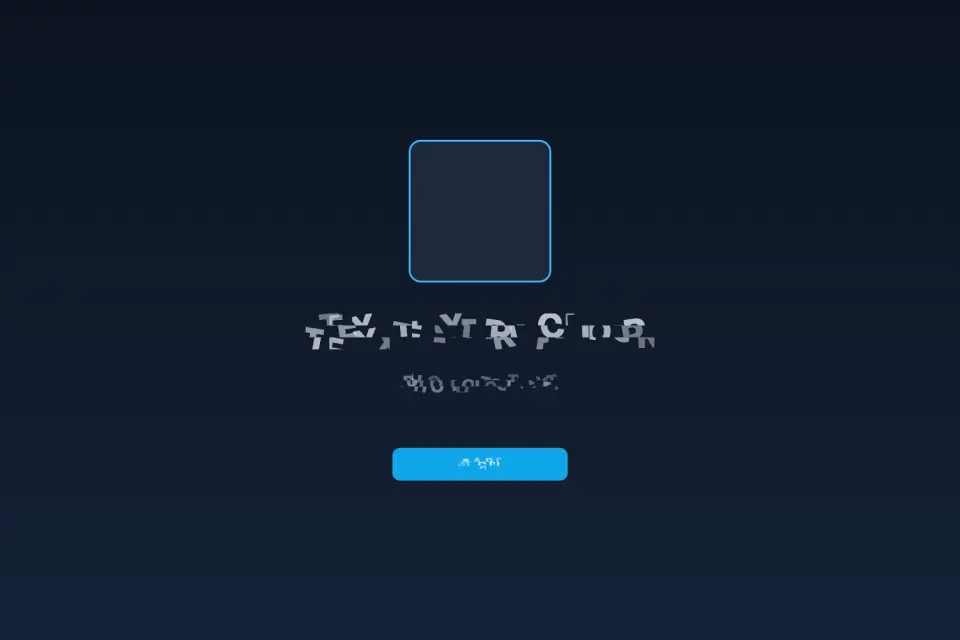
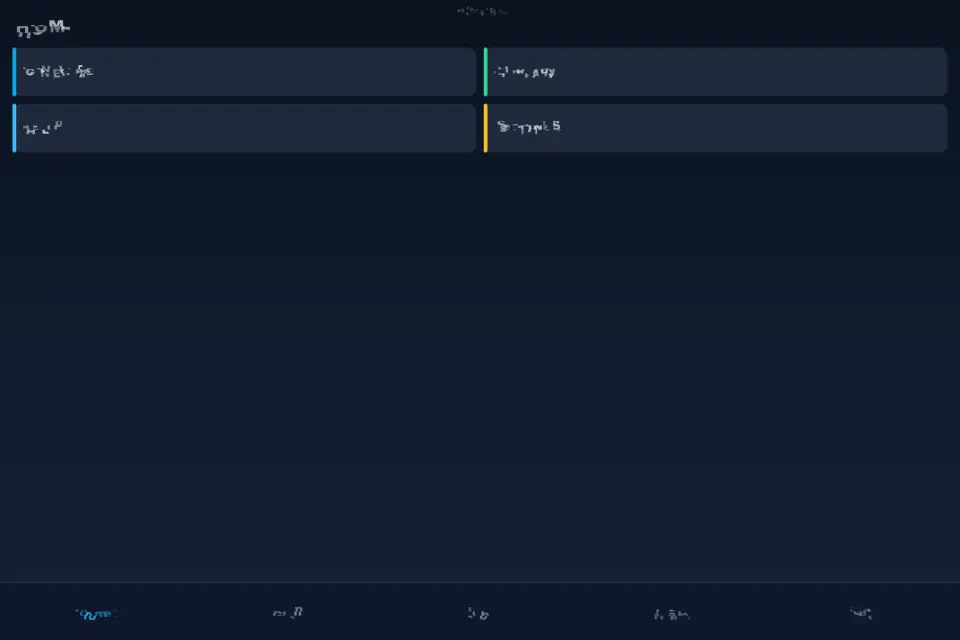
Text Extractor 把照片變成可編輯文字並保存在裝置上。開啟應用、點 Start,用首頁卡片或底部標籤進入 Generate、Library、Help、Contact、Settings。Canvas 填滿安全區域,直向或橫向都沒有黑邊。
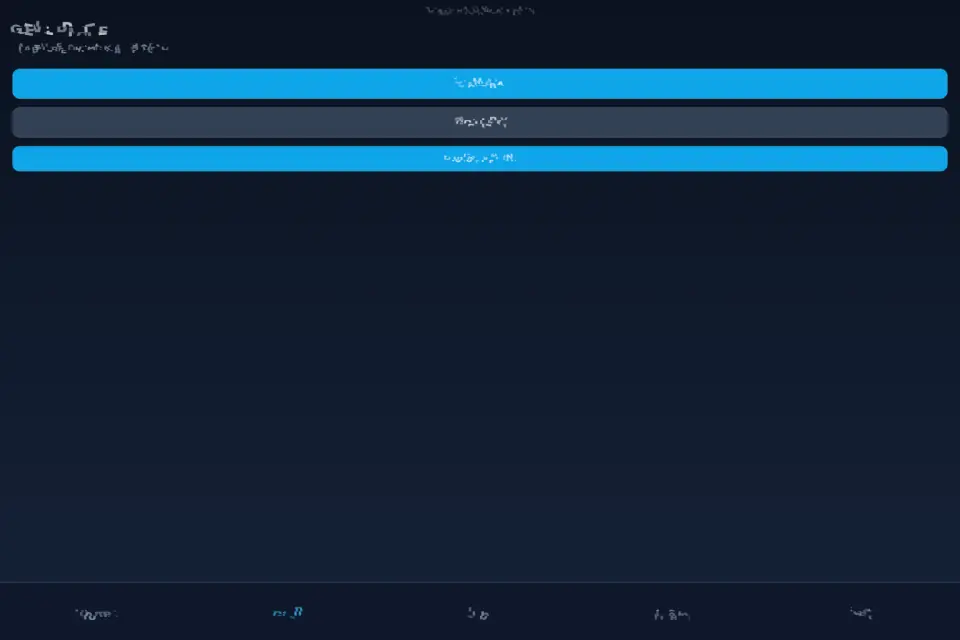
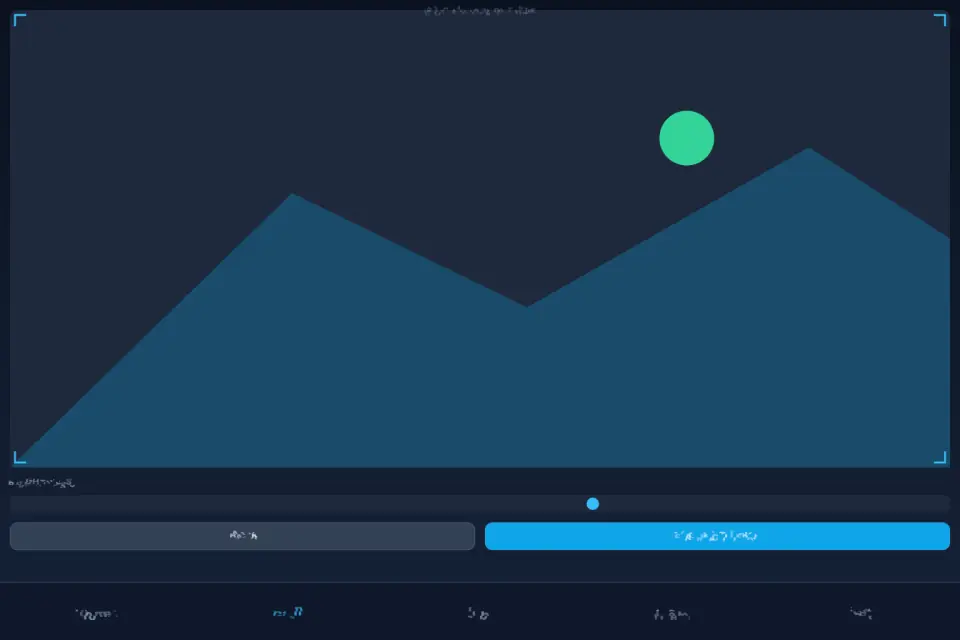
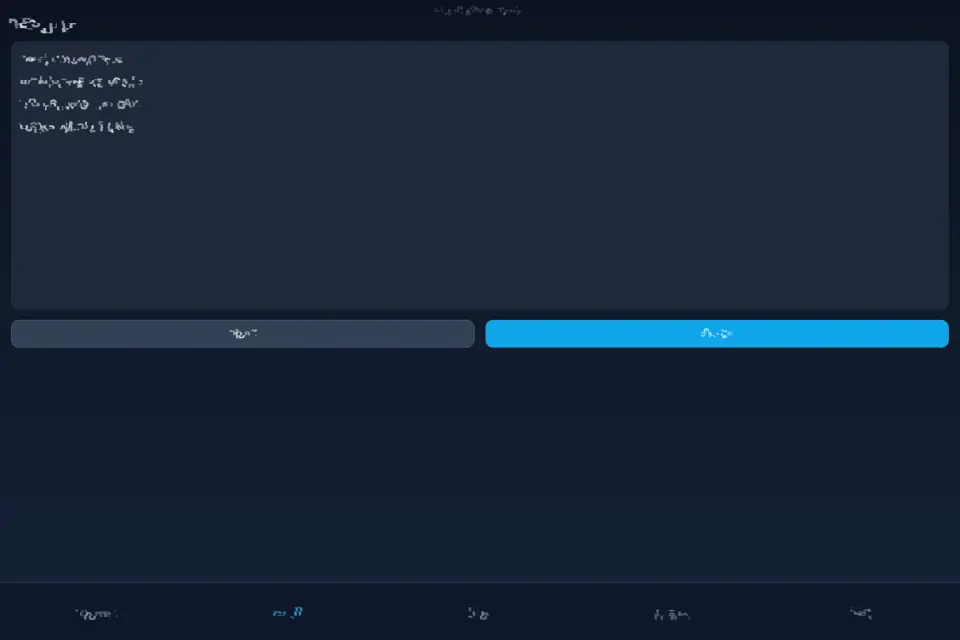
Generate:點相機拍照,再從該張擷取文字。在編輯畫面拖曳裁切與亮度(即時預覽),再擷取文字。修正 OCR、命名與標籤、選群組後儲存。Quick tip 可連續拍攝→裁切→擷取→群組→儲存再開相機。
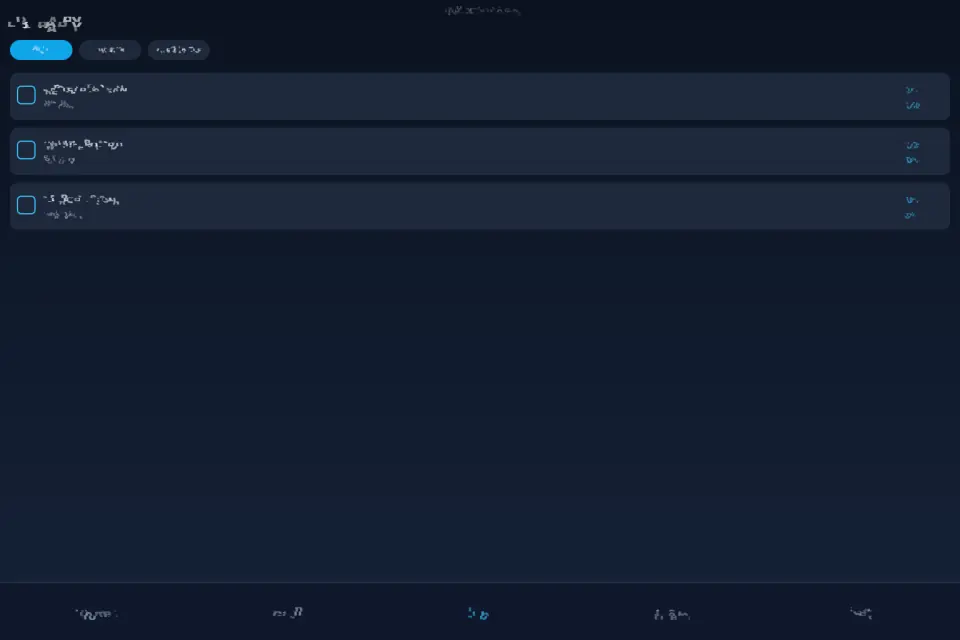
Library 保存本機 OCR 筆記:群組篩選、搜尋、多選匯入匯出刪除。單一群組時可用上下調整順序。點列檢視詳情。管理群組可拖曳排序、設預設、重新命名或刪除。
遊戲技巧
- 把裁剪框緊貼文字,光線暗的照片調高亮度,識別結果會更乾淨。
- 開始快速連拍前先設好預設分組,每條筆記都會存到對的地方。
- 換手機前在設定裡先備份——恢復時可以選擇覆蓋或合併筆記庫。
常見問題
我的文字會被上傳嗎?
不會。識別在裝置上完成,除非你自己匯出或備份,筆記庫一直留在裝置上。
可以搜尋筆記嗎?
可以。筆記庫搜尋會同時查詢名稱和正文,分組標籤還能篩選列表。
截圖
影片
評分與留言
載入中…