
Text Extractor
कैमरा फिर निकालें
कैमरा से शूट करें, क्रॉप और ब्राइटनेस, टेक्स्ट निकालें, समूहों में नोट्स — Canvas उपयोगिता, आठ भाषाएँ।
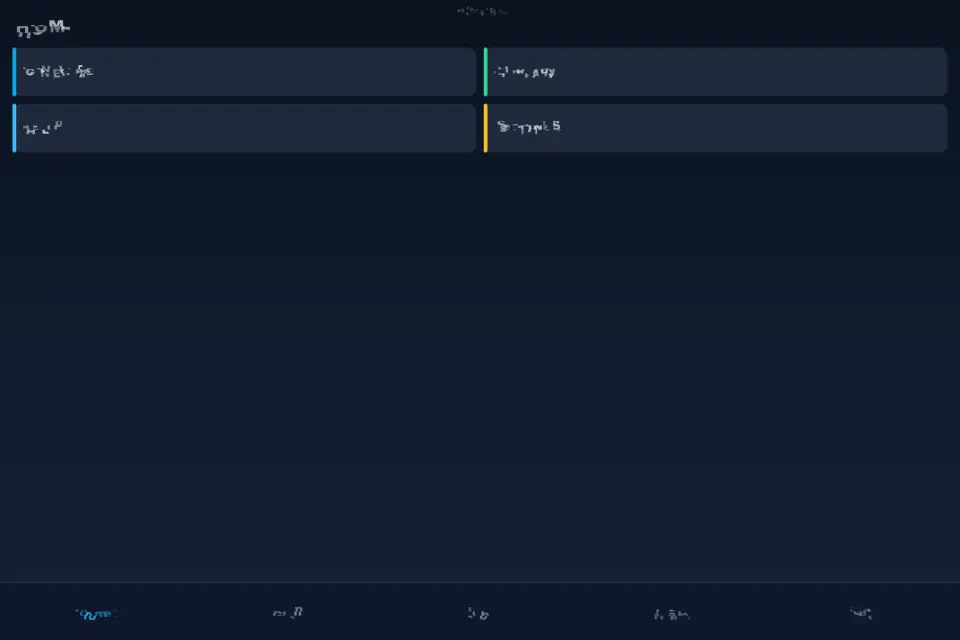
Text Extractor फ़ोटो को संपादन योग्य टेक्स्ट में बदलकर डिवाइस पर सेव करता है। ऐप खोलें, Start दबाएँ, Home या नीचे टैब से Generate, Library, Help, Contact, Settings खोलें। Canvas फ़ोन/टैबलेट/डेस्कटॉप पर पूरा सेफ़ एरिया भरता है — पोर्ट्रेट या लैंडस्केप, बिना लेटरबॉक्स।
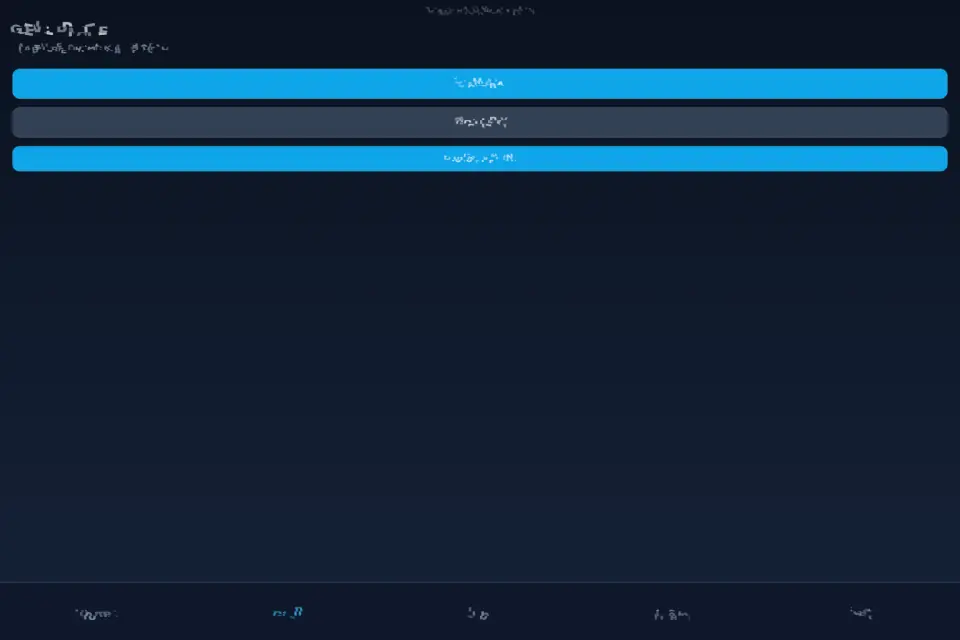
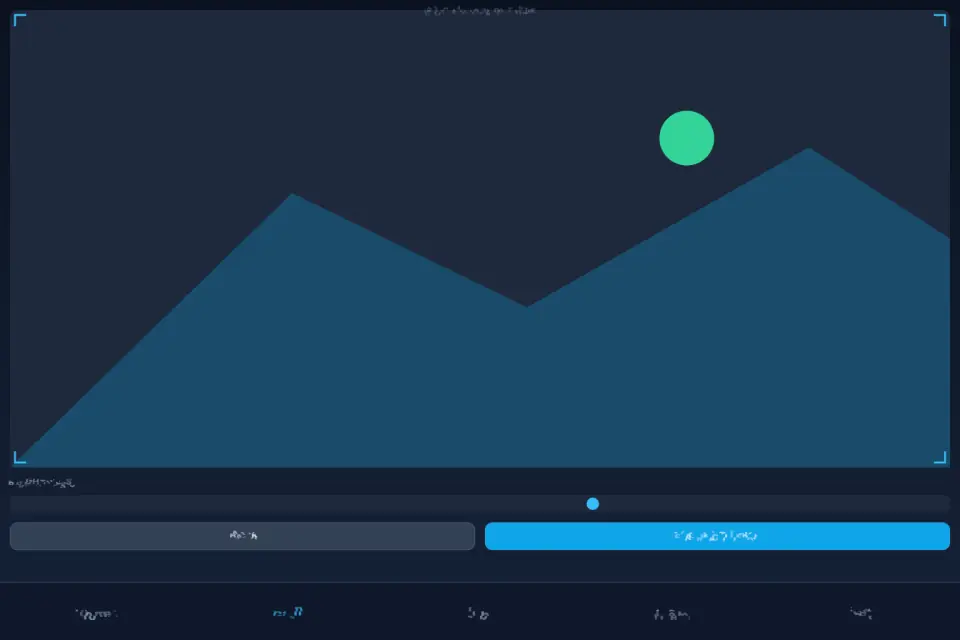
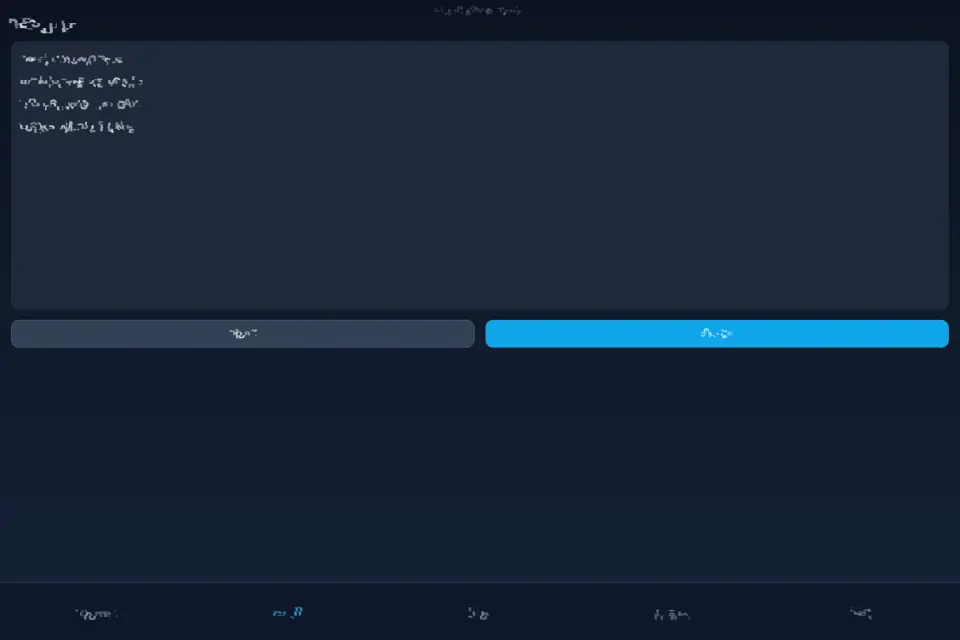
Generate में कैमरा टैप कर लाइव फोटो लें, फिर उसी शॉट से टेक्स्ट निकालें। Edit पर क्रॉप और Brightness खींचें (लाइव पूर्वावलोकन), फिर Extract text। OCR सुधारें, नाम/टैग/समूह चुनकर सेव करें। Quick tip श्रृंखला: कैप्चर→क्रॉप→एक्सट्रैक्ट→समूह→सेव→फिर कैमरा।
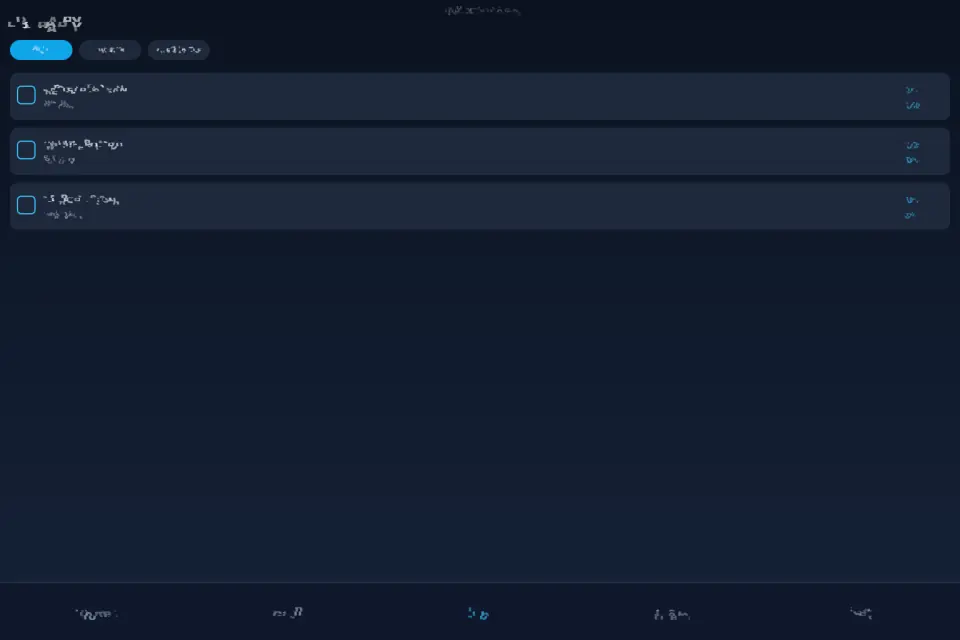
Library स्थानीय OCR नोट रखती है: फ़िल्टर, खोज, बहु-चयन, आयात/निर्यात/हटाएँ। एक समूह पर ↑↓ क्रम। पंक्ति टैप से विवरण। समूह प्रबंधन: खींचकर क्रम, डिफ़ॉल्ट, नाम बदलें/हटाएँ।
टिप्स
- साफ़ नतीजे के लिए टेक्स्ट के चारों ओर कसकर क्रॉप करें और अँधेरी तस्वीरों की चमक बढ़ाएँ।
- जल्दी-जल्दी कई कैप्चर करने से पहले एक डिफ़ॉल्ट समूह चुन लें, ताकि हर सेव नोट सही जगह जाए।
- फ़ोन बदलने से पहले सेटिंग्स में Backup लें — रीस्टोर आपकी लाइब्रेरी को बदल या मिला सकता है।
सवाल-जवाब
क्या मेरा टेक्स्ट अपलोड होता है?
नहीं। पहचान डिवाइस पर ही होती है, और आपकी लाइब्रेरी वहीं रहती है जब तक आप ख़ुद उसे एक्सपोर्ट या बैकअप न करें।
क्या मैं अपने नोट्स में खोज सकता हूँ?
हाँ। लाइब्रेरी खोज नाम और पूरा टेक्स्ट दोनों देखती है, और समूह चिप्स सूची को छाँटते हैं।