
Text Extractor
Caméra, puis extraire
Capturez avec la Caméra, recadrez et éclaircissez, extrayez le texte et organisez par groupes — utilitaire Canvas, huit langues.
166 parties · 16 vues · 12 derniers mois
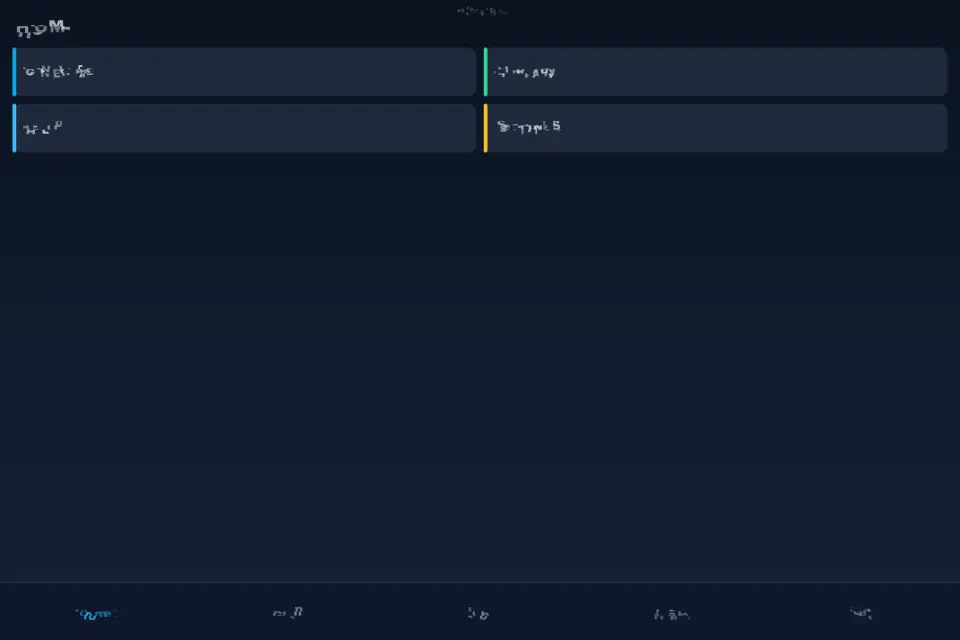
Text Extractor transforme des photos en texte modifiable à conserver sur l’appareil. Ouvrez l’app, touchez Start, puis le hub ou les onglets pour Générer, Bibliothèque, Aide, Contact et Réglages. Le Canvas remplit la zone sûre sur téléphone, tablette et bureau — portrait ou paysage, sans bandes vides.
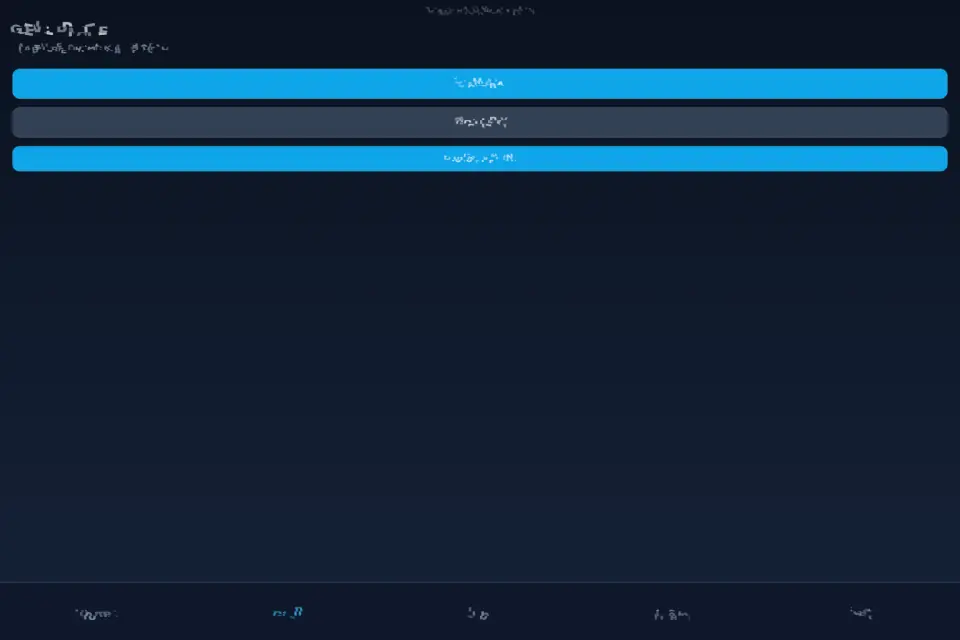
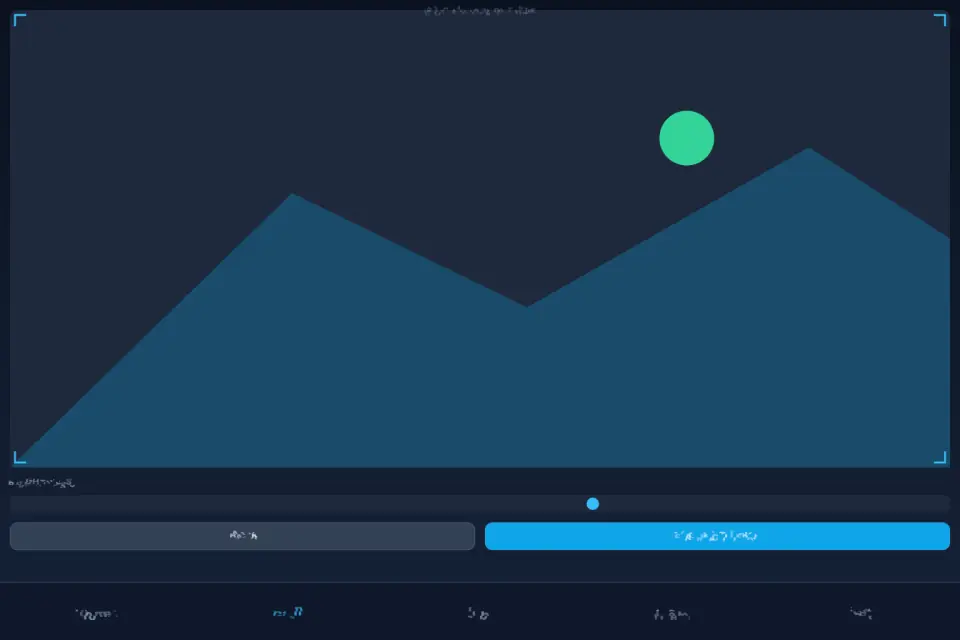
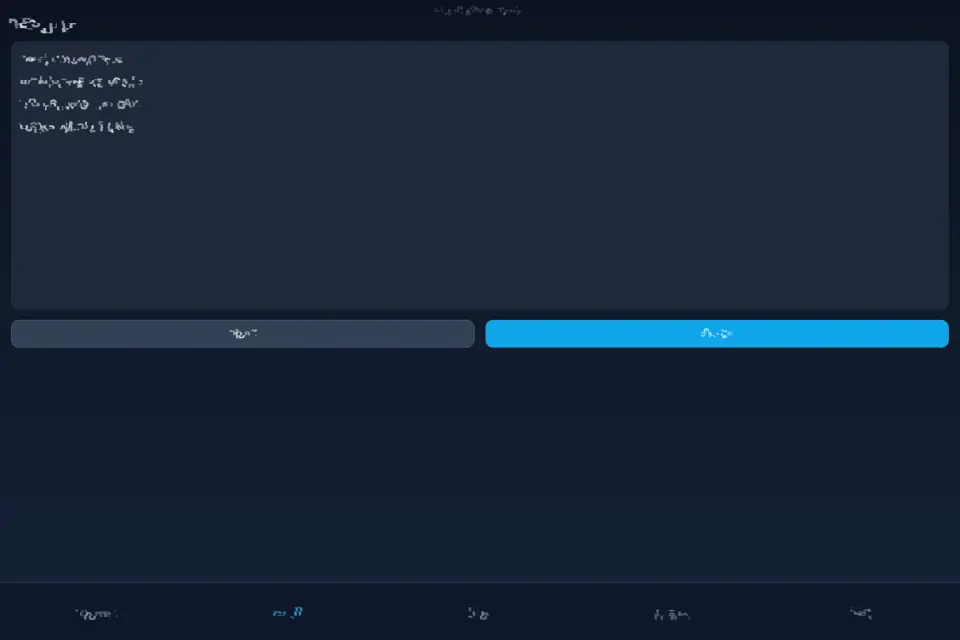
Dans Générer, touchez Caméra pour une photo en direct, puis extrayez le texte de cette prise. Sur Éditer, faites glisser le recadrage et la Luminosité (aperçu immédiat), puis Extraire le texte. Corrigez l’OCR, nommez, ajoutez des tags, choisissez un groupe et Enregistrez. Quick tip enchaîne capturer → recadrer → extraire → groupe → enregistrer puis rouvre la caméra.
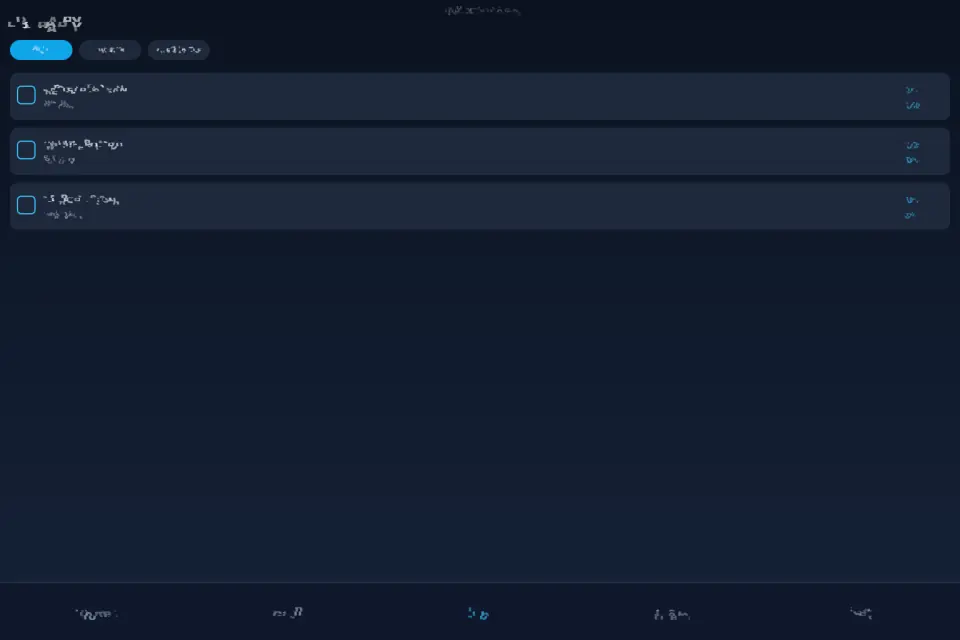
La Bibliothèque stocke les notes OCR localement : filtres, recherche, multi-sélection, importer/exporter/supprimer. Avec un groupe filtré, réordonnez. Touchez une ligne pour le détail. Gérez les groupes : glisser, défaut, renommer, supprimer.
Astuces
- Recadrez au plus près du texte et augmentez la luminosité des photos sombres pour un résultat plus net.
- Choisissez un groupe par défaut avant une série de captures rapides : chaque note enregistrée arrive au bon endroit.
- Faites une sauvegarde depuis les Réglages avant de changer de téléphone — la restauration peut remplacer ou fusionner votre bibliothèque.
Questions fréquentes
Mon texte est-il envoyé en ligne ?
Non. La reconnaissance se fait sur l’appareil, et votre bibliothèque y reste sauf si vous l’exportez ou la sauvegardez vous-même.
Puis-je chercher dans mes notes ?
Oui. La recherche couvre les noms et le texte, et les puces de groupe filtrent la liste.